لپتاپ دانشجویی و اداری چی خوبه؟
جوابِ کوتاه؟ مهمترین عددِ یک لپتاپِ درس و کار رمه، نه اسمِ برند و نه ردهٔ پردازنده. و یه چیز تازه که تا این نسخه نداشتیم: حالا میدونیم تو مجموعهٔ لپتاپهای اداری و دانشجویی، اندازهٔ صفحهها و پنلها چطور پخشه.
در این مقاله
در این مقاله
خلاصه در یک نگاه
- مهمترین عددِ یک لپتاپ دانشجویی و اداری رمه: برای آفیس و مرورگر ۸ گیگ کافیه، برای دهها تب و چند برنامهٔ همزمان ۱۶ گیگ راحتتون میکنه.
- اگه معماری یا گرافیک/تدوینِ ویدیو میخونید، بستگی داره با چه نرمافزاری کار کنید؛ پایینتر میگیم کِی این مجموعه جواب میده و کِی نه.
- اندازهٔ صفحه رو فقط با اینچ نسنجید؛ رزولوشن و نوعِ پنل هم روی تجربهٔ روزانهتون اثر میذارن.
- بینِ Core i5 و Core i7 فرقِ محسوسی حس نمیکنید؛ با بودجهٔ ثابت، پول رو بدید به رم.
این مقاله رو چطور نوشتیم
دادهٔ اصلیِ این راهنما، لیستِ خودِ ما در تاریخِ ۲۰۲۶/۰۹/۲۵ست: چه مدلی موجوده، رمش چقدره و صفحهش چه اندازهایه. سوالهای تیترها رو هم از اتوکامپلیتِ گوگل و همون چیزی که مردم واقعاً سرچ میکنن درآوردیم.
هر جا دربارهٔ نسل، باتری یا نوعِ پنل حرف زدیم، منبعش NotebookCheck، LaptopMedia یا خودِ سازندهه؛ هیچ دستگاهی رو تست نکردیم و هیچ بنچمارکی نساختیم.
این راهنما برای کسیه که میخواد لپتاپِ دانشگاه، درس یا کارِ اداری بخره و نمیدونه دقیقاً چی مهمه. فهرستِ بخشها بالای همین صفحهست؛ اگه فقط جوابِ سریع میخواید، بخشِ رم رو بخونید.
اگه دنبالِ گرافیکِ مجزا برای رندر یا تدوینِ ویدیو هستید، این لیست جوابتون نیست؛ بخشِ رشتهها میگه کجا برید.
برای لپتاپ دانشجویی و اداری چند گیگ رم لازمه؟
برای آفیس، مرورگر و کلاسِ آنلاین ۸ گیگ رم جواب میده. اگه دانشجوی کامپیوترید یا عادت دارید دهها تب و چند برنامه رو همزمان باز نگه دارید، ۱۶ گیگ همون چیزیه که چند سال بعد هم راضی نگهتون میداره. رمِ ۴ گیگ رو صادقانه رد میکنیم؛ زودتر از هر عدد دیگهای زیر بار میره.
چرا رم و نه ردهٔ پردازنده؟ چون کارِ روزمرهٔ دانشجویی و اداری (آفیس، مرورگر، کلاسِ آنلاین، گاهی یه IDE) بیشتر از سرعتِ خامِ پردازنده به تعدادِ چیزهایی که همزمان باز نگه میدارید حساسه. مایکروسافت خودش حدِ نصابِ رسمیِ نصبِ ویندوز ۱۱ رو ۴ گیگ اعلام کرده؛ ولی این عدد فقط برای بالا آمدنِ سیستمه، نه برای کارِ روان. طبقِ PCWorld، ۴ گیگ فقط چند برنامهٔ سبک بهعلاوهٔ چند تبِ مرورگر رو جواب میده؛ ۸ گیگ همون چیزیه که برای اکثرِ کاربرانِ کارِ اداری توصیه میشه؛ و ۱۶ گیگ برای کسی که دهها تب باز نگه میداره یا نگرانِ نیازِ آیندهست، ارزشِ بیمه داره.
اگه دانشجوی کامپیوترید، این نکته مالِ شماست: جتبراینز (سازندهٔ IntelliJ IDEA، یکی از پرکاربردترین IDEها) رسماً ۸ گیگ رمِ کلِ سیستم رو توصیه میکنه، که ۳ گیگش فقط برای خودِ IDE میره؛ برای پروژههای بزرگتر هم میگه رم اضافه کنید، نه گرافیکِ اضافه. یعنی برنامهنویسی به رم نیاز داره، نه به کارتِ گرافیک.
حالا عددهای امروزِ خودمون: بینِ ۴۹ مدلِ بدونِ گرافیکِ مجزا، رمِ ارزونترین پیکربندیِ هر مدل اینطوریه: ۲۲ مدل ۸ گیگ، ۱۹ مدل ۱۶ گیگ، ۵ مدل ۳۲ گیگ و فقط ۳ مدل ۴ گیگ. این عدد فقط رمِ ارزونترین نسخهٔ هر مدله، نه لزوماً همهٔ نسخههایی که همون مدل ممکنه داشته باشه؛ خیلی از مدلها با چند رمِ مختلف هم فروخته میشن. پس اگه یه مدلِ خاص، ارزونترین نسخهش ۸ گیگ بود، این معنیش این نیست که نسخهٔ ۱۶ گیگی نداره؛ فقط باید موجود بودنِ نسخهٔ ۱۶ گیگ رو برای همون مدلِ خاص، قبلِ خرید بپرسید.
دربارهٔ همین ۳ مدلِ ۴ گیگی هم صادق باشیم: کار میکنن، ولی زودتر از هر رمِ دیگهای زیرِ بار میرن؛ همین امروز هم یه مرورگرِ پرتب بهتنهایی میتونه بیشترِ همین ۴ گیگ رو پر کنه. اگه بنا دارید این دستگاه چند سال باهاتون بمونه، ۴ گیگ جاییه که زودتر از بقیه پشیمون میشید.
یه نکتهٔ مهم دربارهٔ رمِ لحیمی: تراشههای رمِ لحیمی مستقیم روی برد جوش خوردن، نه تو یه شکافِ جداشدنی؛ یعنی بعداً عملاً نمیشه ارتقاش داد. تو همین ۴۹ مدل، فقط ۳ تاشون تو توضیحاتِ خودشون صریح گفتن رمشون لحیمیه؛ یکیش ۴ گیگیه، ولی دوتای دیگه حتی ۱۶ گیگیان. پس فکر نکنید لحیمیبودن فقط مسئلهٔ نسخههای ارزونه؛ برای هر مدلِ خاص باید برگهٔ محصول یا سازنده رو چک کنید، نه اینکه کلی حدس بزنید.
اگه میخواید دقیقتر بدونید یه لپتاپ چطور و تا کجا قابلِ ارتقاست، راهنمای ارتقای رم رو ببینید؛ اونجا دقیقتر توضیح دادیم.
رشته یا شغلتون به کارت گرافیک مجزا نیاز داره؟
بیشترِ رشتهها و شغلها گرافیکِ مجزا لازم ندارن؛ مهندسیِ کامپیوتر، پزشکی، حسابداری و کارِ اداری با گرافیکِ مجتمع کاملاً راه میافتن. دو موردِ هست که به نرمافزارتون بستگی داره: معماری و گرافیک/تدوینِ ویدیو. اگه معماری میخونید و فقط نقشهکشیِ دوبعدی و مدلسازیِ سبک میکنید، این مجموعه میتونه جواب بده؛ ولی اگه رندر و تریدیمکس دارید یا تدوینِ ویدیو میکنید، این مجموعه جوابتون نیست و بهتره سراغِ لپتاپهای گرافیکدار برید.
- مهندسیِ کامپیوتر و برنامهنویسی: گرافیکِ مجتمع کافیه؛ رم همون چیزیه که واقعاً بهش نیاز دارید.
- پزشکی، تو کارِ درسیِ عمومی: گرافیکِ مجتمع جوابگوست. فقط رشتههای تصویربرداری مثلِ رادیولوژی، تو ایستگاههای تخصصیِ خودشون به گرافیکِ حرفهای نیاز دارن، نه تو لپتاپِ روزمره.
- حسابداری و کارِ اداری: گرافیکِ مجتمع کاملاً کافیه.
- معماری: بستگی به نرمافزارتون داره؛ نقشهکشیِ دوبعدی و مدلسازیِ سبک با این مجموعه راه میافته، ولی رندر و تریدیمکس کارتِ گرافیکِ مجزا میخواد.
- گرافیک و تدوینِ ویدیو: همینه؛ کارتِ مجزا شرطه، نه یه انتخابِ اضافه.
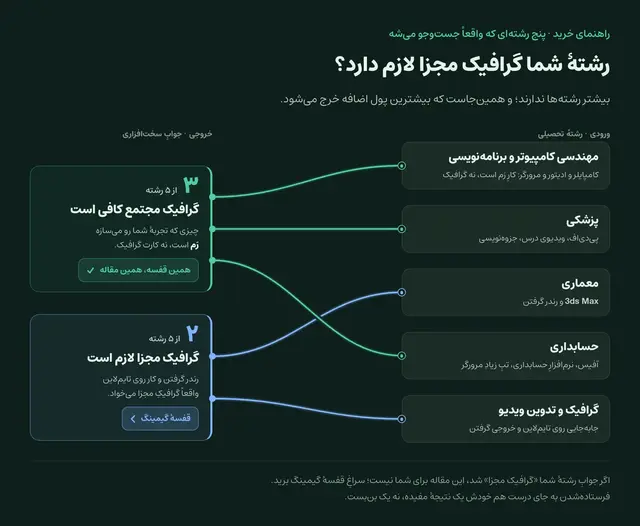
توضیحِ نمودار: معماری رو اونجا کنارِ کارتِ مجزا گذاشتیم چون رندر و تریدیمکس رو حساب کردیم؛ اگه کارتون فقط نقشهکشیِ دوبعدیه، همونطور که بالا گفتیم، این مجموعه هم جواب میده.
چرا این دو تا فرق دارن؟ طبقِ Puget Systems (یه مرجعِ فنی که سختافزارِ نرمافزارهای حرفهای رو بررسی میکنه)، بیشترِ کارهای طراحی توی رویت یک هسته رو درگیر میکنه و اتوکد حافظهٔ گرافیکِ خیلی کمی میخواد؛ پس نقشهکشی و مدلسازی بیشتر به پردازنده و رم تکیه میکنن. رندرِ زنده و تریدیمکس سراغِ کارتِ گرافیک میرن، و پریمیر پرو، نرمافزارِ تدوینِ ویدیو، بهطورِ محسوسی از یه گرافیکِ مدرن سود میبره: شتابدهیِ افکتها و رمزگذاریِ ویدیو میتونه زمانِ خروجیگیری رو تا ۵ برابر کوتاهتر کنه. برای همینه که رندر و تدوینِ ویدیو واقعاً از این مجموعه بیرونن؛ نقشهکشیِ دوبعدی نه.
مشخصاتِ رسمیِ IntelliJ IDEA حتی یه کارتِ گرافیکِ مجزا رو لازم نمیدونه؛ تنها بندِ مربوط به نمایشگر، حداقل رزولوشنِ 1280×720 رو میخواد. چند منبعِ فنیِ دیگه هم همین رو میگن: گرافیکِ مجتمع برای کدنویسیِ معمولی، دیتابیس و برنامههای استاندارد کافیه، و کارتِ مجزا فقط برای کارهای خاص مثلِ مدلسازیِ سهبعدی، ساختِ بازی یا یادگیریِ ماشین با مدلهای بزرگ لازم میشه. اگه میخواید دقیقتر بدونید یه لپتاپِ برنامهنویسی چی باید داشته باشه، راهنمای لپتاپ برنامهنویسی رو ببینید.
اندازه و کیفیت صفحه رو چطور انتخاب کنیم؟
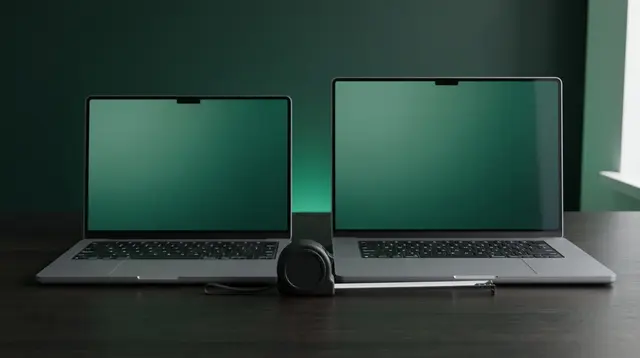
رو این مجموعه بیشتر مدلها ۱۵٫۶ یا ۱۴ اینچن، و صفحهٔ ۱۶ اینچی هم کم نیست. برای جابهجایی روزانه ۱۴ اینچ سبکتره؛ برای کار طولانی رو میز، ۱۶ اینچ جای بیشتری برای چند پنجره میده. اکثر مدلها پنلشون رو برگهٔ محصول ننوشته؛ چندتاشون هم OLED یا لمسیان، که برای یادداشتبرداری و کلاس آنلاین فرق واقعی میکنه.
یه اعتراف صریح: از ۴۹ مدل این فهرست، ۳۶ تاش نوع پنلشون تو برگهٔ محصول ثبت نشده؛ نه IPS، نه TN، نه OLED، فقط خالیه. پس فرض نکنید هرچی پنلش نوشته نشده، حتماً IPSِ معمولیه. (یکی از همین ۳۶ تا تو اسمِ خودش OLED داره، فقط فیلدِ پنلش خالی مونده؛ یعنی این عدد یعنی «تگ نداره»، نه «واقعاً معلوم نیست چیه».) اگه نوعِ پنل برایتون مهمه، قبل خرید از فروشنده بپرسید.
از ۱۳ مدلی که نوع پنلشون ثبت شده، بیشترشون IPS هستن و چندتاشون OLED یا TN. دوتا از مدلهای OLEDِ تأییدشدهٔ این فهرست، ایسوس Vivobook S14 OLED و ایسوس Zenbook 14 OLED هستن؛ هردو ردهٔ بالاترن و پنلشون توی دیتای خودِ سایت صراحتاً OLED نوشته شده.
فرقِ OLED با IPS فقط سرِ وضوح نیست. طبقِ RTINGS، OLED میتونه پیکسلهاشو کامل خاموش کنه و سیاهیِ واقعی بده؛ IPS از یه بکلایت استفاده میکنه که فقط کمنور میشه، نه خاموش. NotebookCheck هم دقیقاً برای همین، OLED رو جایی توصیه میکنه که دقتِ رنگ و کنتراست از روشناییِ مطلق مهمتره.
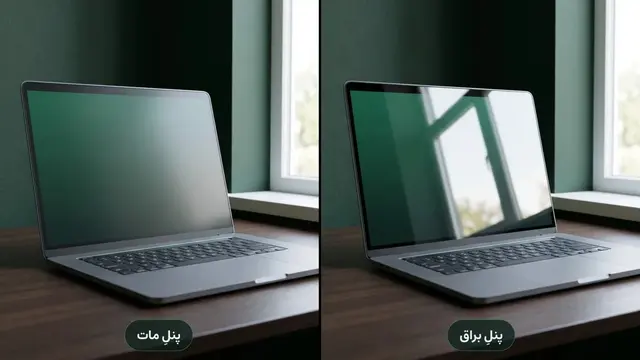
OLED معمولاً براقه و زیرِ نورِ پنجره بیشتر منعکس میکنه؛ طبقِ HP، پنلِ مات نور رو پخش میکنه و توی اتاقِ روشن راحتتر خونده میشه. یکی از نویسندههای PCWorld هم بهخاطرِ همین انعکاس، بعد از مدتی از OLED برگشته سراغِ IPSِ مات.
اگه دنبالِ لمسی هم هستید، این فهرست بیجواب نیست؛ چندتا مدلِ فلیپ و لمسی توش هست. اچپی OmniBook X Flip 14 هم صفحهش لمسیه، هم قلمِ فعال با پروتکلِ MPP2.0 رو پشتیبانی میکنه؛ برای یادداشتبرداریِ دستی توی کلاس فرقِ واقعی میکنه.
دربارهٔ رزولوشن هم مفهومی فکر کنید: FHD (۱۹۲۰×۱۰۸۰) استانداردِ رایجه و برای آفیس و کلاسِ آنلاین کاملاً کافیه؛ 2K و بالاتر روی همون اندازهٔ صفحه پیکسلِ بیشتری میذاره، پس متن و آیکونهای ریز واضحتر دیده میشن.
معیار | FHD | 2K و بالاتر | OLED |
|---|---|---|---|
وضوح و تعداد پیکسل | ۱۹۲۰×۱۰۸۰ | پیکسلِ بیشتر، همون اندازهٔ صفحه | میتونه FHD یا 2K باشه؛ نوعِ پنله، نه رزولوشن |
برای چی خوبه | آفیس و کلاسِ آنلاین | متن و آیکونهای ریزتر، کارِ چندپنجرهای | کنتراست و سیاهیِ واقعی؛ عکس و ویدیو |
نکتهٔ صادقانه | برای درس معمولاً کافیه | فرق رو توی متنِ ریز حس میکنید | برتریش سرِ کنتراسته، نه فقط وضوح؛ زیرِ نور ممکنه اذیتکنندهتر باشه |
چقدر پیکسل توی صفحهٔ لپتاپتون جا میشه؟
اندازهٔ صفحه و رزولوشن رو انتخاب کنید تا تراکمِ پیکسل (PPI) رو ببینید و بفهمید فرقش واقعاً چقدر حس میشه.
Core i5 بسه یا باید Core i7 بخریم؟
برای این کاربری فرقش رو حس نمیکنید؛ اگه بودجه ثابته، پول رو بدید به رم نه به ردهٔ پردازنده. نکتهٔ مهمتر اینه که «نسل» پردازنده از «رده»ش مهمتره؛ یه میانردهی نسل جدید معمولاً خنکتر و کممصرفتر از یه بالاردهی چند نسل قبله.
دلیلش اینه که حرفِ آخرِ اسمِ پردازنده (مثلِ U یا H) نشون میده اون تراشه برای چه توانی طراحی شده، نه چقدر قویه. طبقِ راهنمای رسمیِ اینتل، U یعنی «کممصرف و مناسبِ موبایل» و H یعنی «عملکردِ بالا برای لپتاپ». پس یه Core i7 با پسوندِ U میتونه از یه Core i5 با پسوندِ H ضعیفتر باشه، چون هدفِ طراحیشون از اول فرق داره.
همین قانون تقریباً برای AMD هم صادقه؛ Ryzen با پسوندِ U برای توانِ کمتر ساخته شده، نه لزوماً برای ردهٔ پایینتر. یعنی بهجای اسمِ i5/i7 یا Ryzen 5/7، به همین حرفِ آخر و به نسلِ پردازنده توجه کنید؛ همون چیزیه که رفتارِ واقعیِ دستگاه رو تعیین میکنه، نه عددِ کنارِ اسمِ رده.
همینجاست که «نسل» مهمتر از «رده» میشه. سه مدلِ جدولِ زیر تقریباً همقیمتن، ولی هرکدوم پردازندهٔ متفاوتی دارن؛ لازم نیست عددی حفظ کنید، فقط قیمت و مشخصات رو کنارِ هم نگاه کنید.
سه لپتاپِ نزدیک همقیمت، سه پردازندهٔ متفاوت
| مشخصه | اچپی 255 G10 | ایسوس Vivobook 15 X1504VA-A | ایسر Aspire Lite 15 AL15 |
|---|---|---|---|
| قیمت روز | ۱۳۴٬۸۰۰٬۰۰۰ تومان | ۱۶۵٬۸۰۰٬۰۰۰ تومان | ۱۴۹٬۸۰۰٬۰۰۰ تومان |
| پردازنده | AMD Ryzen 5 7535U | Intel Core i7-1355U | Intel Core i5-13420H |
| رم | ۸ گیگابایت | ۸ گیگابایت | ۸ گیگابایت |
| حافظهٔ داخلی | ۵۱۲ گیگابایت | ۵۱۲ گیگابایت | ۵۱۲ گیگابایت |
| کارت گرافیک | AMD Radeon | Intel (گرافیک مجتمع) | Intel (گرافیک مجتمع) |
ردیفِ Core i7 این جدول پسوندِ U داره؛ ردیفِ Core i5 پسوندِ H. هردو از همون نسلِ سیزدهمان، فقط ردهٔ توانیشون فرق داره؛ دقیقاً همون فرقی که بالاتر گفتیم. طبقِ تحلیلِ Laptop Mag، فاصلهٔ i5 و i7 روی ردهٔ کممصرفِ U-series خودش کمتره تا روی ردهٔ پرقدرتِ H؛ یعنی اسمِ «i7» بهتنهایی تضمینِ سرعت نیست. برای درس و کارِ اداری که بارِ اصلی رو رم و SSD میکشن، این فرق حتی کمرنگتر هم میشه.
نتیجهٔ عملیش این میشه: اگه بینِ دو مدلِ همقیمت گیر کردید که یکیشون رمِ بیشتر داره و یکیشون فقط اسمِ پردازندهٔ بالاتری داره، اولی رو بردارید. برای درس و کارِ اداری، فرقِ ۸ و ۱۶ گیگ رم رو هر روز حس میکنید؛ فرقِ i5 و i7 رو نه.
وزن و باتری رو چطور بسنجیم؟
سه چیز رو قبل خرید بپرسید: ظرفیت باتری (نه «چند ساعت»، که تو آزمایش سبک اندازهگیری میشه)، وزن آداپتور کنار وزن لپتاپ، و اینکه با تایپسی شارژ میشه یا نه. هر سهش رو معمولاً هیچجای برگهٔ مشخصات پررنگ نمینویسن.
- ظرفیتِ باتری بر حسبِ واتساعت، نه ساعتِ تبلیغاتی. عددِ «فلان ساعت» رو سازنده توی آزمایشِ ایدهآل به دست میاره و توی استفادهٔ واقعی معمولاً کمتره؛ NotebookCheck هم برای همین، باتری رو با روشنایی و تنظیماتِ ثابتِ خودش تست میکنه، نه با عددِ سازنده. واتساعت یه عددِ فیزیکیِ ثابته و قابلِمقایسهتره.
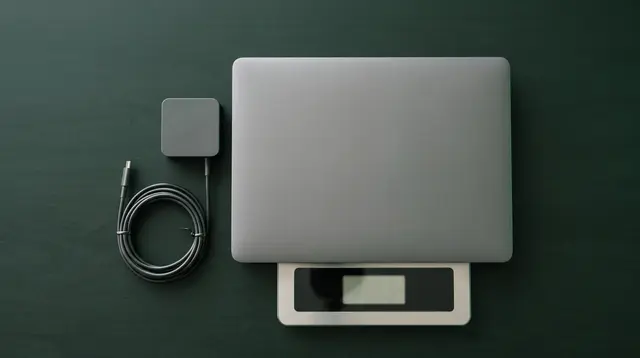
- آداپتور رو هم وزن کنید، نه فقط لپتاپ. وزنِ شارژر تقریباً هیچوقت روی برگهٔ مشخصات نوشته نمیشه؛ ولی همونقدر توی کوله سنگینی میسازه. دستگاهی که سبکه ولی آداپتورش بزرگه، وزنِ نهایی که هر روز حمل میکنید چیزِ دیگهایه.
- با تایپسی شارژ میشه یا نه. اگه بشه، با پاوربانک یا شارژرِ گوشیِ پرتوان هم شارژش میکنید که برای یک روزِ کاملِ دانشگاه فرقِ واقعی میسازه؛ ولی این فرض همیشه درست نیست، چون بعضی مدلهای پرتوانتر هنوز فقط پورتِ اختصاصیِ خودشون رو دارن. پورتِ همون مدلِ خاص رو چک کنید، نه فرضِ کلی.
صفحهٔ لمسی حتی وقتی لمسش نمیکنید هم یهذره باتری بیشتر مصرف میکنه. عددِ بزرگی نیست، ولی صفر هم نیست؛ اگه هیچوقت از لمسی بودن استفاده نمیکنید، همین یه دلیلِ کوچیک برای انتخابِ مدلِ غیرِ لمسیه.
پردازندهٔ کممصرفتر و نبودِ گرافیکِ مجزا، که روی همهٔ مدلهای این فهرست صادقه، هر دو به باتری کمک میکنن. طبقِ NotebookCheck، گرافیکِ مجزا حتی توی حالتِ بیکار هم بیشتر از گرافیکِ مجتمع برق میکشه؛ همین یکی از دلایلیه که این دسته از لپتاپها معمولاً باتریِ بهتری از لپتاپهای گیمینگ میدن.
اگه اندازهٔ ۱۴ اینچ برایتان مهمه، لپتاپهای ۱۴ اینچی معمولاً از ۱۶ اینچیها سبکترن؛ ایسوس Vivobook 14 Flip هم یکی از گزینههای ۱۴ اینچیِ لمسیه، اگه هم سبکی و هم صفحهٔ لمسی مدِ نظرتونه.
با بودجهٔ محدود، پول رو کجا خرج کنیم و کجا نه؟
بزرگترین اشتباه این نیست که کم خرج میکنید؛ اینه که پول رو جای اشتباه خرج میکنید. گرافیک مجزا، ردهٔ بالای پردازنده، رم ۳۲ گیگ و نمایشگر ۴K برای این کاربری معمولاً بیمصرف میمونن؛ همون پول رو بدید به رمِ کافی، SSD و باتری، که واقعاً هر روز حسش میکنید.
چهار موردی که اینجا پول رو هدر میدن
قبل از ردههای قیمتی، این چهار مورد رو خط بزنید؛ بین لپتاپهای بدون گرافیکِ مجزا، هیچکدومشون واقعاً به کارتون نمیاد.
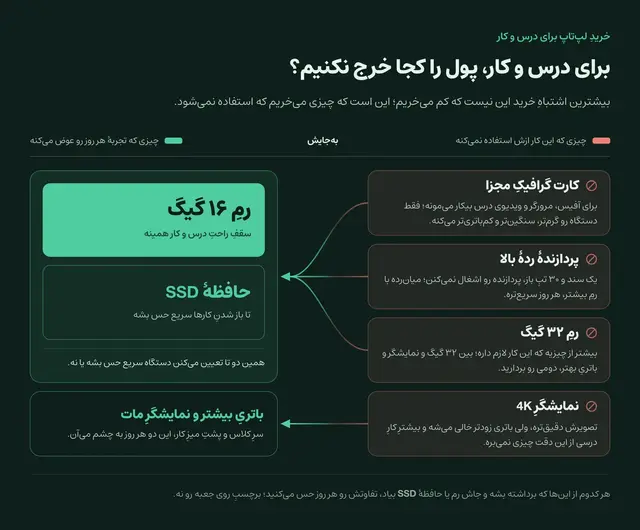
کارتِ گرافیکِ مجزا و ردهٔ بالای پردازنده رو با هم ببینید: بالاترین ردهٔ پردازنده فقط رو گرانترین مدلهای OLED دیده میشه، همونهایی که گرافیکِ مجزا هم ندارن؛ یعنی پولِ اضافهی پردازنده رو میدید بدون اینکه ارتقایی تو گرافیک بگیرید. رمِ ۳۲ گیگ هم همینجاست: هر مدلی که ۳۲ گیگ داره، تو یکسومِ گرانترِ این مجموعهست؛ یعنی اینجا یه ویژگیِ لوکسه، نه ارتقای میانرده. نمایشگرِ ۴K رو هم اصلاً پیدا نمیکنید؛ چیزی که هست نمایشگرِ OLED رو چند مدلِ بالاست، و طبق اندازهگیریِ NotebookCheck رو یه مدلِ مشابه، همین انتخابِ پنل بهتنهایی چند ساعت از باتریِ روزانه کم میکنه.
در عوض پولش رو بدید به رم و SSD؛ حتی نرمافزارهایی مثل IntelliJ رسماً میگن فقط برای خودشون ۸ گیگ رم لازمه، قبل از اینکه ویندوز یا مرورگر چیزی بخواد. مثلاً ارزونترین مدلِ این لیست، ایسوس Vivobook Go 14 E410KA رو ببینید: صفحهٔ محصولش صادقانه میگه رمِ ۴ گیگیاش روی برد لحیم شده و هیچوقت ارتقا پیدا نمیکنه. این دقیقاً همون معاملهٔ پایینترین پلهست؛ خوبه قبل از خرید بدونیدش.
ردهها با مشخصات، نه با تومان
بهجای اینکه بگیم «با فلان تومان چی میگیرید» که تا ماهِ بعد غلط میشه، ردهها رو با مشخصات نشون میدیم. پایینترین ردهٔ قیمتی بیشتر رو رمِ ۸ گیگ میمونه، با چند مدل حتی ۴ گیگ؛ ردهٔ میانی مخلوطیه از ۸ و ۱۶ گیگ؛ و از ردهٔ میانی به بالا ۱۶ گیگ معمول میشه؛ رمِ ۳۲ گیگ و صفحهٔ OLED رو فقط تو ردهٔ بالایی پیدا میکنید. گرافیکِ مجزا اما هیچجای این لیست نیست، چون این لیست دقیقاً برای همین کاربری چیده شده. قیمتِ زندهٔ هر رده رو تو مدلهای اقتصادی ببینید؛ خودش هر روز بهروز میشه.
اگه بودجه واقعاً تنگه
اگه حتی پایینترین پلهٔ این لیست هم بالاتر از بودجهتونه، صادقانهترین جواب دستگاهِ نو نیست. یه لپتاپِ استوکِ سالم و کارشناسیشده معمولاً از یه دستگاهِ نو با رمِ ۴ گیگ تجربهٔ بهتری میده؛ راهنمای خرید لپتاپ استوک همین مسیر رو با جزئیات نشون میده.
کدوم مدلها رو واقعاً پیشنهاد میکنیم؟
سه خوانندهٔ این مقاله سه جوابن: برای آفیس و کلاس آنلاین، گرافیک مجتمع و ۸ گیگ رم کافیه؛ برای دهها تب یا دانشجوی کامپیوتر، مستقیم برید سراغ ۱۶ گیگ؛ و اگه دستگاه باید سالها بمونه و هر روز جابهجا بشه، ردهٔ حرفهای (ThinkBook/ThinkPad/ExpertBook/OmniBook) بدنه و صفحهکلید بهتری میده.
فهرستِ کاملِ این مدلها، با قیمتِ امروز، تو لپتاپهای اداری و دانشجویی است؛ اینجا فقط سه مسیرِ رایج رو با مدلهای واقعیِ امروزش نشون میدیم. و این سه مسیر تصادفی نیستن؛ دقیقاً همون سه دستهایان که این مقاله از اول دربارهٔشون صحبت کرد: مصرفِ سبک، مصرفِ سنگین، و طولِ عمرِ روزانه.
اگه فقط آفیس و جزوه و کلاسِ آنلاین دارید
گرافیکِ مجتمع و ۸ گیگ رم کاملاً کافیه و پول بیشتر رو باید جای دیگه خرج کنید. لنوو آیدیاپد اسلیم ۳ رو به همین دلیل جلو میذاریم؛ الان تنوعِ کانفیگش از هر مدلِ دیگهای تو این لیست بیشتره، چند گزینهٔ پردازنده و رمِ ۸ یا ۱۶ گیگ، پس تقریباً هر بودجهای یه نسخهٔ متناسب داره؛ برای همین اینجا نمیگیم دقیقاً کدوم کانفیگ رو بخرید، میگیم این مدل جاییست که گزینه دارید.
اگه دهها تب باز نگه میدارید یا دانشجوی کامپیوترید
مستقیم برید سراغِ ۱۶ گیگ و به ردهٔ پردازنده کاری نداشته باشید؛ فرقش رو تو رم حس میکنید، نه تو اسمِ پردازنده. ایسر اسپایر ۳ (A325) رو انتخاب کردیم چون نسخهٔ موجودش رمِ ۱۶ گیگ داره؛ یعنی اینجا کف رو اشتباه نمیگیرید، پس نگران کفِ رم نباشید. این با خیلی از مدلهای دیگه فرق داره که فقط بالاترین کانفیگشون به ۱۶ گیگ میرسه.
اگه دستگاه باید سالها بمونه و هر روز جابهجا بشه
سراغِ ردهٔ حرفهای برید؛ این خطها معمولاً بدنهٔ محکمتر و صفحهکلیدِ بهتری دارن، چیزی که تو برگهٔ مشخصات دیده نمیشه ولی بعدِ چند ماهِ استفادهٔ روزانه حسش میکنید. ایسوس اکسپرتبوک B1 از همین ردهست؛ فقط دقت کنید کانفیگِ اولش فقط ۸ گیگه و ۱۶ گیگ فقط تو کانفیگهای بالاترش میآد، پس اگه رمِ ۱۶ گیگ میخواید، سراغِ همون کانفیگها برید نه پایینترینشون. اچپی آمنیبوک ۵ فلیپ ۱۴ هم طبقِ برگهٔ مشخصاتِ HP با وزنِ ۱٫۶۲ کیلو گزینهٔ سبکتری برای جابهجاییِ روزانهست؛ قیمتِ امروزش رو از همون فهرستِ لپتاپهای اداری و دانشجویی بالای این بخش ببینید.
پیشنهادهای امروزِ ما
قیمت و موجودی لحظهای

لپتاپ لنوو IdeaPad Slim 3
Core i3۸ گیگ رم۲۵۶ گیگ

لپتاپ ایسر Aspire 3 A325
Ryzen 7۱۶ گیگ رم۵۱۲ گیگ

لپتاپ ایسوس ExpertBook B1 B1503CVA
Core i3۸ گیگ رم۵۱۲ گیگ
قیمت و موجودی همین حالا از فروشگاه خوانده شده.
خلاصهش: سه خواننده، سه جواب، و هیچکدوم به گرونترین مدلِ این لیست نیاز ندارن؛ هر کدوم فقط به یه مشخصهٔ درست نیاز داره، نه به همهٔ مشخصههای بالا با هم.
چند سؤال دیگه که معمولاً پرسیده میشه
این لپتاپها صفحهٔ لمسی هم دارن؟
بعضیهاشون بله، ولی برچسبِ «لمسی» تو فهرست کامل نیست؛ مثلاً اچپی آمنیبوک ایکس فلیپ ۱۴ لمسیه بدون این برچسب. قبل از خرید، خودِ صفحهٔ محصول رو چک کنید.
لولای چرخشِ ۳۶۰ درجه یعنی حتماً لمسیه؟
نه. ایسوس ExpertBook B3 Flip لولای ۳۶۰ درجه داره ولی لمسی بودنش تأیید نشده؛ اسمِ Flip کافی نیست.
بدون گرافیکِ مجزا، برای درس و کارِ اداری مشکلی پیش نمیآد؟
نه؛ این لیست برای همین کاربری چیده شده و هر ۴۹ مدلش گرافیکِ مجتمع دارن.
سرفیس هم تو این لیسته؟
نه؛ سرفیسها توی فروشگاه دستهٔ جدای خودشون رو دارن و توی شمارشهای این مطلب نیستن.
لپتاپ دانشجویی رشتهٔ کامپیوتر چند گیگ رم بخریم؟
۱۶ گیگ رو هدف بگیرید، نه ۸؛ IntelliJ بهتنهایی طبقِ جتبراینز ۳ گیگ از رمِ سیستم میخواد، پس با ۸ گیگ کل، برای مرورگر و بقیهٔ کارها چیزِ زیادی نمیمونه.
برای رمِ بالا باید گرونترین مدل رو بخریم؟
نه؛ نزدیک نیمی از این ۴۹ مدل رمِ ۱۶ یا ۳۲ گیگ دارن. طبقِ مستندِ رسمیِ JetBrains، ۸ گیگ رمِ کلِ سیستم توصیهٔ رسمیه، که فقط ۳ گیگش برای خودِ IntelliJه؛ پس ۱۶ گیگ هدفِ واقعیتره، نه لوکس.
دنبالِ سرفیس هستید؟ لپتاپهای سرفیس رو ببینید؛ فعلاً قیمتشون هم فقط با استعلامِ تلفنیه. این عددها رو امروز (۲۰۲۶/۰۹/۲۵) با فهرست زندهٔ محصولات چک کردیم.
منابع (۲۱)
- Windows 11 System RequirementsMicrosoft Support
- How much RAM do you need in a laptop?PCWorld
- Install IntelliJ IDEAJetBrains
- Soldered RAM ExplainedComputer Compatibility
- Hardware Recommendations for Autodesk RevitPuget Systems
- Hardware Recommendations for Adobe Premiere ProPuget Systems
- PACS Workstation Hardware Requirements: The 2026 Configuration Guide
- Is a Graphics Card Necessary for Programming?
- IPS vs OLED: The Main Differences In Monitor PanelsRTINGS.com
- Display Comparison: OLED vs. IPS on NotebooksNotebookCheck
- Pros and Cons of an Anti-Glare ScreenHP
- I stopped chasing OLED laptops for one reason: GlarePCWorld
- HP OmniBook X Flip 14 — Reviews and SpecsNotebookCheck
- Monitor Resolution and Pixel Density: A Comprehensive GuideLenovo
- What Do the Letters Mean in Intel Processor Names?Intel
- Core i5 vs. i7: Which CPU Offers the Best Bang for the BuckLaptop Mag
- Data Doctors: How to evaluate laptop battery lifeWTOP News
- How does Notebookcheck test laptops and smartphones?NotebookCheck
- USB-C or barrel connector? Why some laptops in 2026 still rely on two charging portsNotebookCheck
- Saving Power — buying tips to increase laptop runtimeNotebookCheck
- HP Spectre x360 13 OLED battery life vs IPSNotebookCheck
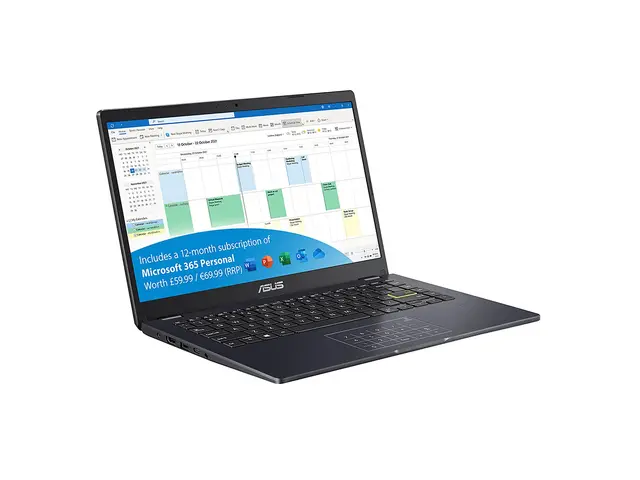
لپتاپ ایسوس Vivobook Go 14 E410KA
۱۴ اینچ۴ گیگ رم۶۴ گیگ
موجودی محدود

لپتاپ لنوو V15 G4
۱۵٫۶ اینچ۸ گیگ رم۲۵۶ گیگ

لپتاپ اچپی Laptop 15 FC0171
۱۵٫۶ اینچ۸ گیگ رم۲۵۶ گیگ
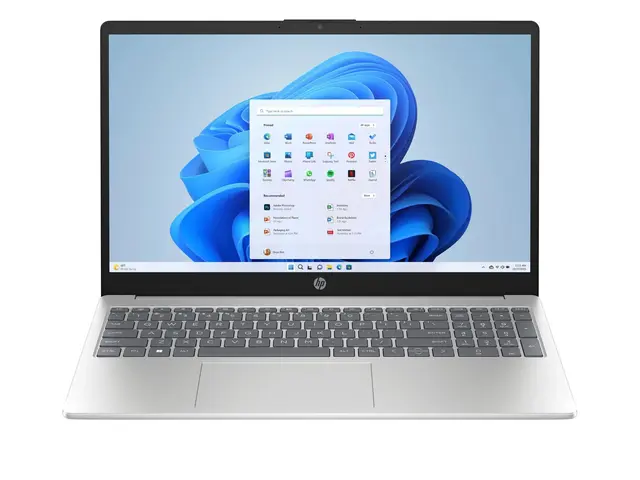
لپتاپ اچپی Laptop 15 FC0198NIA
۱۵٫۶ اینچ۸ گیگ رم۵۱۲ گیگ
قبل از خرید بپرسید
اگه بعد از خوندن این مقاله هنوز مطمئن نیستید کدوم مدل به کارتون میخوره، از ما بپرسید؛ تماس بگیرید یا توی واتساپ بنویسید.
نشانی: تهران، پاساژ چارسو، زیر همکف، واحد A10ساعت کار: هر روز، ۱۰:۳۰ تا ۲۰:۰۰
بیشتر بخوانید
این مطلب به محصولات موجود در فروشگاه ما هم اشاره میکند؛ انتخابها بر پایهٔ همان بررسی و آزمایشی است که در فروشگاه انجام میدهیم.