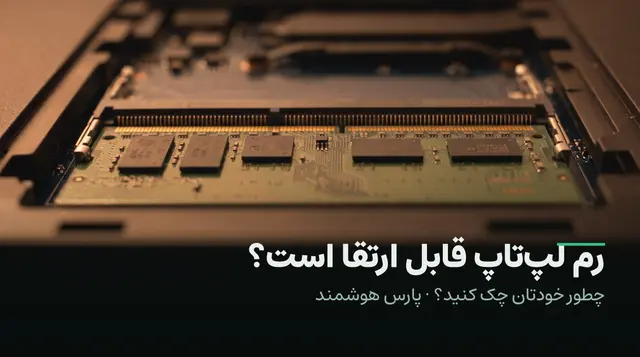
رم لپتاپ قابل ارتقا است؟
جوابِ کوتاه: بعضی لپتاپها بعداً جای رمِ بیشتر دارن، بعضی ندارن؛ و راهِ فهمیدنش پرسیدن از فروشنده نیست. یک روشِ رایگان و بدونِ اینترنت، همین حالا روی خودِ دستگاه، جواب را نشان میدهد. اینجا میگیم دقیقاً چطور، و چرا توصیهٔ رایجِ «سایتِ سازنده را چک کنید» برای خیلی از خریدارهای ایرانی جواب نمیدهد.
در این مقاله
در این مقاله
خلاصه: اگر عجله دارید
- توی Task Manager ویندوز، زیرِ Performance و Memory، عددی به اسمِ Slots used هست؛ همین رایگان و بدونِ اینترنت نشان میدهد جای خالی برای رمِ بیشتر هست یا نه.
- این عدد صد در صد قابلِ اعتماد نیست، چون از جدولی میآید که خودِ سازنده توی لپتاپ نوشته، نه از یک بازرسیِ واقعیِ سختافزار.
- تنها راهِ کاملاً مطمئن اینه که کفِ دستگاه رو باز کنید و اسلات رو با چشمِ خودتون ببینید؛ ولی روی لپتاپِ نو و گارانتیدار این کار ریسکِ خودش رو داره.
- ۸ گیگ رم امروز هم برای خیلی از کارها کافیه؛ مشکل بیشتر وقتیه که چند برنامهٔ سنگین همزمان باز باشه، نه اینکه خودِ عددِ ۸ بد باشه.
- اگه حوصلهٔ این چک رو ندارید، لپتاپهای ما واقعاً توی مغازهان؛ میتونید همونجا در موردِ همون دستگاهِ مشخص بپرسید.
جوابِ کوتاه، قبل از هر توضیحی: بعضی لپتاپها بعداً جای رمِ بیشتر دارن و بعضی ندارن، و این به طراحیِ همان مدل بستگی داره، نه به یک قانونِ کلی. خبرِ خوب اینه که خودتون، روی همون دستگاهی که جلوتونه، میتونید جوابش رو ببینید؛ بدونِ اینکه به حرفِ هیچ فروشندهای، حتی ما، اعتماد کنید.
چرا بعضی لپتاپها اصلاً رمِ اضافه قبول نمیکنن؟
دلیلش بیشتر یک انتخابِ فنیه تا صرفهجویی. لپتاپهای نازک و سبکِ امروزی معمولاً از نوعی تراشهٔ حافظه به اسمِ LPDDR استفاده میکنن که طوری ساخته شده که مستقیم روی برد لحیم بشه، نه اینکه توی یک اسلاتِ SO-DIMM جا بگیره؛ همین لحیمشدن مسیرِ برق تا پردازنده رو کوتاهتر میکنه و بدنه رو نازکتر نگه میداره، و در ازاش امکانِ باز کردن و تعویض رو از بین میبره. بعضی لپتاپهای معمولیتر هم بخشی از رمشون رو فقط برای سادهتر شدنِ تولید لحیم میکنن، بدونِ اینکه نازکی هدفشون باشه. نتیجه برای شما یکیه: باید ببینید همین مدلِ مشخص از کدوم دستهست، چون این رو خودِ سازنده روی برگهٔ فروش نمینویسه.
چطور بفهمیم رمِ لپتاپ قابل ارتقا است یا نه؟
راهش نه اینترنت لازم داره نه نرمافزارِ اضافه؛ خودِ ویندوز از سالها پیش این عدد رو نشون میده. کلیدهای Ctrl و Shift و Esc رو با هم بزنید تا Task Manager باز بشه، برید سراغِ سربرگِ Performance و گزینهٔ Memory رو انتخاب کنید. پایینِ همون پنجره عددی به اسمِ Slots used هست، مثلاً «۱ از ۲»؛ یعنی از دو اسلاتِ رمِ این دستگاه، فقط یکی پره و یکی خالیه.
ولی همینجا باید صادق باشیم: این عدد سندِ قطعی نیست. Task Manager این رقم رو از جدولی میخونه که خودِ سازندهٔ لپتاپ از قبل توی سیستم نوشته، نه از اینکه واقعاً سختافزار رو باز کرده باشه. توی موردهای واقعی، بعضی کاربرها همین «یک اسلاتِ خالی» رو دیدهن، بعد لپتاپ رو باز کردهن و اون اسلات اصلاً وجود نداشته؛ و برعکسش هم پیش اومده، یعنی رمِ لحیمشده به اشتباه «قابلِ جدا شدن» نشون داده شده. پس این عدد یک سرنخِ خوبه نه یک تأییدِ نهایی، و فقط میگه جای خالی هست یا نه، نه اینکه حداکثرِ رمِ قابلِ نصب چقدره.
چرا نمیگیم برید سایتِ سازنده یا یک ابزارِ خارجی رو چک کنید؟
چون این دقیقاً همون توصیهایه که بیشترِ مقالههای فارسیِ همین موضوع میدن، و برای خیلی از خریدارهای ایرانی جواب نمیده. سایتِ ایسوس مستقیم از آیپیِ ایران باز نمیشه؛ این رو قبلاً برای مقالهٔ لپتاپِ استوک تست کرده بودیم. برای بقیهٔ برندها و برای ابزارهای دانلودیِ خارجیِ مشابه هم راهی برای مطمئنشدن از باز شدنشون از ایران پیدا نکردیم.
پس یک توصیهای که خودِ خواننده نمیتونه انجامش بده، از نبودنِ توصیه هم بیفایدهتره. به همین دلیل، اینجا فقط روی چیزی تکیه میکنیم که همین حالا روی خودِ لپتاپتون نصبه: Task Manager. هیچ دانلود و هیچ سایتی لازم نداره.
برای صد در صد مطمئن شدن چیکار کنیم؟
تنها راهی که هیچ ابهامی توش نمیمونه، باز کردنِ کفِ دستگاه و دیدنِ اسلات با چشمِ خودتونه: یا اسلات خالیه، یا پره و اسلاتِ دومی وجود نداره، یا اصلاً رم صافِ روی برد لحیم شده و هیچ اسلاتی در کار نیست. اینجا دیگه هیچ جدولی وسط نیست که اشتباه کرده باشه.
ولی این کار روی هر لپتاپی بیخطر نیست. بعضی لپتاپها یک دریچهٔ کوچکِ جداگانه برای رم و هارد دارن که باز کردنش معمولاً مشکلی درست نمیکنه؛ بعضی دیگه باید کلِ کفِ دستگاه باز بشه و همونجا، روی پیچها، یک برچسبِ مهرِ کارخانه هست که با باز کردن پاره میشه، و از قبل هم نمیشه فهمید دستگاهِ موردِنظرتون کدوم دستهست. برای همین، روی لپتاپِ نویی که هنوز زیرِ گارانتیه، این کار رو خودتون توی خونه امتحان نکنید؛ جزئیاتِ گارانتی همینجاست: گارانتی و مرجوعی.
راهِ سادهتر این است که از فروشنده بخواید همین کار رو جلوی چشمِ شما انجام بده، یا دستِکم Task Manager رو جلوی شما باز کنه. یک جوابِ دیدنی همیشه بیشتر از یک جوابِ شفاهی به کارتون میآد؛ جوابِ شفاهی را بعداً نمیشه چک کرد.
رمِ بیشتر دقیقاً چه فرقی میکنه؟
برای کارهای معمولی مثلِ آفیس و مرورگر، تفاوتش خیلی زیاد حس نمیشه. جایی که واقعاً به چشم میآد گرافیکِ مجتمعه؛ یعنی همون گرافیکی که توی پردازنده جاسازی شده و بیشترِ لپتاپهای غیرگیمینگ ازش استفاده میکنن. این نوع گرافیک، رمِ سیستم رو بهجای حافظهٔ اختصاصی قرض میگیره، پس به سرعتِ رفتوآمدِ رم حساسه؛ این هم داستانِ رمِ سیستمه، نه حافظهٔ گرافیک که کاملاً چیزِ جداییه.
وقتی دو اسلاتِ رم بهجای یکی پر باشن، سیستم دو کانالِ حافظه رو همزمان به کار میگیره و پهنای باند تقریباً دو برابر میشه؛ روی همین گرافیکِ مجتمع، این تفاوت در اندازهگیریهای مستقل تا حدودِ ۱۰ تا ۳۰ درصد یا بیشتر گزارش شده، برای کارهای غیرِگرافیکی خیلی کمتره.
اگر روزی یک رمِ دوم اضافه کردید، بهتره اندازه و سرعتش با رمِ قبلی یکی باشه تا دوکاناله بودن کامل بمونه؛ اندازه یا سرعتِ متفاوت هم معمولاً کار میکنه، فقط سیستم همه رو با سرعتِ کندترین ماژول اجرا میکنه.
چرا امسال این تصمیم مهمتر از قبله؟
دو چیز همزمان عوض شده. یکی اینکه ویندوز ۱۱ اینروزها روی دستگاههای ۸ گیگ سنگینتر از قبل اجرا میشه؛ خودِ مایکروسافت هم رسماً همین رو مشکلی برای دستگاههای ۸ گیگ اعلام کرده و گفته داره روی کمکردنِ حجمِ خودِ ویندوز کار میکنه.
دیگری بازارِ جهانیِ حافظهست. طبقِ خبرهای فناوریِ همین چند هفتهٔ اخیر، تولیدِ تراشههای حافظه بیشتر به سمتِ تقاضای سرورهای هوشِ مصنوعی رفته و رم محسوس گرونتر شده؛ چند سازندهٔ بزرگِ لپتاپ هم رسماً از افزایشِ قیمت خبر دادهن. یعنی «بعداً رم اضافه میکنم» دیگه لزوماً تصمیمِ ساده و کمهزینهٔ قبلی نیست.
پس ۸ گیگ کافیه یا ۱۶؟
جوابِ صادقانه اینه: بستگی داره چند کار رو همزمان باز نگه میدارید، نه اینکه خودِ عددِ ۸ ذاتاً کم باشه. یک مرورگر با چند تب، یا فقط آفیس، یا فقط یک تماسِ تصویری؛ هرکدوم بهتنهایی روی ۸ گیگ معمولاً روونه.
جایی که مشکل خودش رو نشون میده، وقتیه که چند تا از اینها همزمان باز باشن: یک تماسِ تصویری بهعلاوهٔ یک مرورگر با چند تب بهعلاوهٔ یک فایلِ ورد یا اکسلِ بازِ دیگه. اینجا هم بارِ خودِ ویندوز رو حساب کنید هم بارِ هر برنامه، و جمعشون روی ۸ گیگ زودتر از قبل به سقف میرسه. این دقیقاً همون الگوییه که خیلی از دانشجوها دارن؛ راهنمای لپتاپ دانشجویی و اداری همین موضوع رو از زاویهٔ خودِ دستگاه هم باز کرده.
یعنی ۸ گیگ خراب نیست و برای خیلی از استفادهها همین حالا هم کافیه؛ فقط اگه عادت دارید چند چیزِ سنگین رو با هم باز نگه دارید، ۱۶ گیگ همون خیالِ راحتیه.
اگر همهٔ این مراحل رو دنبال کردید و هنوز مطمئن نیستید، سادهترین راه اینه که بپرسید؛ لپتاپهای ما واقعاً همینجا توی مغازهاند، پس میشه دقیقاً همون دستگاهی که نگاهش میکنید رو با هم چک کرد. فهرستِ همهٔ لپتاپهای نو همیشه بهروزه.
قبل از خرید بپرسید
اگه بعد از خوندن این مقاله هنوز مطمئن نیستید کدوم مدل به کارتون میخوره، از ما بپرسید؛ تماس بگیرید یا توی واتساپ بنویسید.
نشانی: تهران، پاساژ چارسو، زیر همکف، واحد A10ساعت کار: هر روز، ۱۰:۳۰ تا ۲۰:۰۰