راهنمای خرید مانیتور ۱۴۰۵: سایز، رزولوشن، هرتز و پنل مناسب شما
کوتاهش اینه: سایز و رزولوشن رو با هم و بر اساس فاصلهٔ نشستنتون انتخاب کنید، هرتز رو بر اساس دستگاهی که بهش وصل میکنید. بقیهٔ مشخصات بعد از این دو تصمیم معنی پیدا میکنن.
در این مقاله
خلاصه در یک نگاه
- ۱. این راهنمای خرید مانیتور از یک سؤال شروع میشه: مانیتور رو بیشتر برای کار، بازی، طراحی یا PS5 میخواید؟
- ۲. سایز و رزولوشن رو با هم انتخاب کنید، چون تیزی تصویر به فاصلهٔ شما از صفحه هم بستگی داره؛ قاعدهٔ سرانگشتی: ۲۴ اینچ با FHD، ۲۷ اینچ با 2K و ۳۲ اینچ با 4K.
- ۳. هرتز بالا فقط وقتی کمک میکنه که دستگاهتون همونقدر فریم بده:برای کار ۷۵ تا ۱۰۰ هرتز، برای بیشتر بازیها ۱۴۴ تا ۱۸۰ و برای بازی رقابتی ۲۴۰ به بالا؛ PS5 هم بیشتر از ۱۲۰ هرتز تصویر نمیده.
- ۴. برای بیشتر آدمها IPS انتخاب امنیه، VA برای فیلم و اتاق تاریک بهتره و OLED بهترین تصویر رو داره؛ ولی گرونتره و باید حواستون به سوختگی صفحه باشه.
- ۵. ببینید پورتها با دستگاهتون جورن: HDMI 2.1 برای 4K با ۱۲۰ هرتز روی PS5، DisplayPort برای هرتز بالا روی کامپیوتر و USB-C با خروجی تصویر برای لپتاپ.
این راهنما برای کسیه که نمیخواد برای عددی پول بده که به چشمش نمیاد. خلاصهٔ بالا جواب کوتاهه؛ دلیلها توی بخشهای پایینه و از فهرست مطالب بالای صفحه میتونید مستقیم برید سراغ همونی که لازم دارید.
ما خودمون مانیتور میفروشیم. مانیتورهای موجود فروشگاه موقع نوشتن این راهنما (مهر ۱۴۰۵) ۴۰ مدل بود که ۳۵ تاش ایسوسه؛ برای همین بیشتر مثالها ایسوسن. مثالها رو طوری چیدیم که تا جای ممکن اندازه ثابت بمونه و فرقها روشن دیده بشن، نه اینکه برندی رو برنده کنیم. قیمتها فقط توی کارتهای محصول و جدولهای مقایسهان و همیشه قیمت امروز رو نشون میدن؛ برای همین خود متن هیچ قیمتی نمیاره.
برای کار، بازی یا طراحی چه مانیتوری بخرم؟
برای کار اداری و درس، مانیتور ۲۴ اینچ FHD با IPS و ۷۵ تا ۱۰۰ هرتز کافیه. برای برنامهنویسی، ترید و چند پنجره، ۲۷ اینچ 2K یا ۳۲ اینچ 4K. برای طراحی، دقت رنگ از هرتز مهمتره. برای شوتر آنلاین، ۲۴ اینچ FHD با ۲۴۰ هرتز. برای بازی داستانی و PS5، ۲۷ اینچ 2K یا 4K با HDMI 2.1.
مدل گرونتر به نفع فروشندهست؛ ولی ستون آخر جدول میگه توی هر کاربری برای چه چیزی لازم نیست پول بدید. قاعدهش سادهست: پول ویژگیای رو ندید که دستگاهتون نمیتونه ازش استفاده کنه یا چشمتون از فاصلهای که میشینید فرقش رو نمیبینه.
کاربری | اندازه و رزولوشن | هرتز و پنل | لازم نیست براش پول بدید |
|---|---|---|---|
کار اداری و درس | ۲۳٫۸ تا ۲۴ اینچ، FHD | ۷۵ تا ۱۰۰ هرتز، IPS | ۲۴۰ هرتز و 4K |
برنامهنویسی، ترید و چند پنجره | ۲۷ اینچ 2K یا ۳۲ اینچ 4K | ۶۰ تا ۱۴۴ هرتز، IPS | ۲۴۰ هرتز و بالاتر |
عکاسی و طراحی | ۲۷ اینچ 2K یا 4K | ۶۰ تا ۱۲۰ هرتز، IPS با ۱۰۰٪ sRGB | هرتز بالا |
بازی رقابتی (شوتر آنلاین) | ۲۴ تا ۲۵ اینچ، FHD | ۲۴۰ هرتز، Fast IPS | 4K |
بازی داستانی و فیلم | ۲۷ اینچ 2K یا 4K | ۱۴۴ تا ۱۶۰ هرتز؛ IPS، یا VA برای اتاق تاریک | ۲۴۰ هرتز به بالا |
PS5 | ۲۷ اینچ 4K یا 2K | ۱۲۰ هرتز؛ HDMI 2.1 برای 4K | هر چیزی بالای ۱۲۰ هرتز |
صفحهٔ دوم لپتاپ در سفر | ۱۵٫۶ اینچ قابلحمل، FHD | ۶۰ هرتز، IPS، کابل USB-C | هرتز بالا |
برای برنامهنویسی و ترید، چیزی که کم میارید جای صفحهست، نه سرعت.۲۷ اینچ 2K دو پنجره رو کنار هم با متن تیز نشون میده؛ ۳۲ اینچ 4K برای سه یا چهار پنجرهست، به شرطی که میزتون اونقدر عمق داشته باشه که صفحه ۶۰ تا ۷۵ سانتیمتر از چشمتون فاصله بگیره. برای خود دستگاه، راهنمای لپتاپ مناسب برنامهنویسی رو ببینید.
برای عکاسی و طراحی، دنبال این دو عبارت باشید: پوشش ۱۰۰٪ sRGB و کالیبراسیون کارخانه با ΔE کمتر از ۲. اولی یعنی مانیتور همهٔ رنگهای استاندارد وب رو نشون میده و دومی یعنی خطای رنگش اونقدر کمه که چیزی که میبینید به خود فایل نزدیکه. هرتز اینجا تقریباً نقشی نداره.
برای شوتر آنلاین، ۲۴ اینچ FHD فقط گزینهٔ ارزونتر نیست؛ برای بیشتر بازیکنهای رقابتی گزینهٔ درستتره. کل صحنه توی دیدتون میمونه، و کارت گرافیک میانرده با FHD خیلی راحتتر از 4K به فریمهایی میرسه که ۲۴۰ هرتز رو پر کنه.
برای PS5، هر هرتزی بالای ۱۲۰ هدره، چون کنسول بیشتر از اون تصویر نمیفرسته؛ پول رو خرج HDMI 2.1 کنید. برای صفحهٔ دوم لپتاپ توی سفر هم وزن و کابل از هرتز مهمترن. جزئیات هر دو توی بخش پورتهاست.
یک نمونه برای هر کاربری
هر کارت یک نمونهست برای یک کاربری؛ گزینههای دیگه هم هست: VA24EHF برای کار اداری، VG249QM5A برای بازی رقابتی، PA278QGV برای کار با رنگ و XG27UCS همهکاره با 4K و HDMI 2.1 برای PS5.
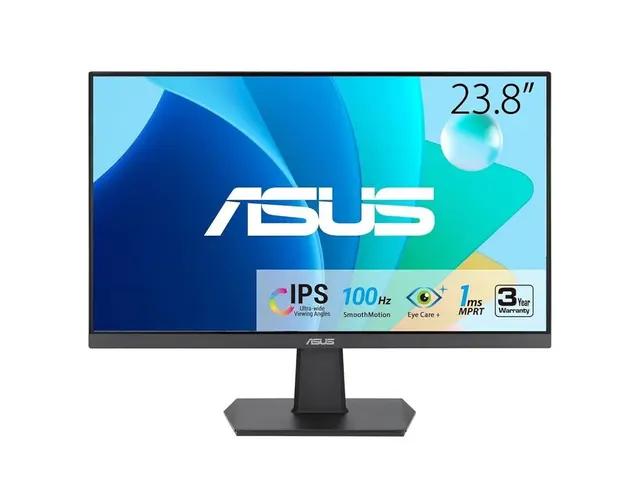
مانیتور ایسوس VA24EHF ۲۴ اینچ
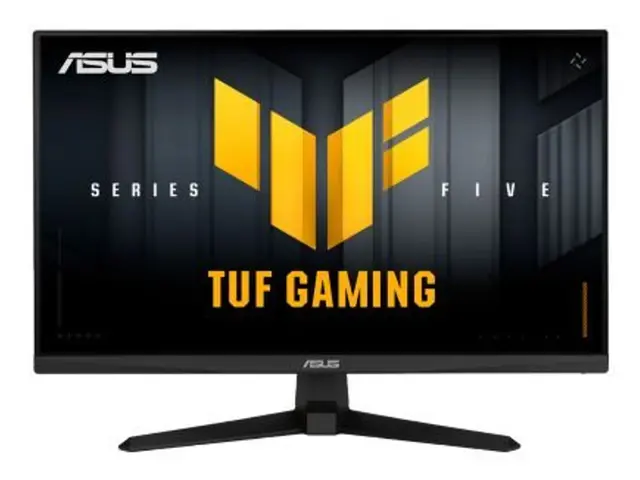
مانیتور ایسوس VG249QM5A ۲۴ اینچ
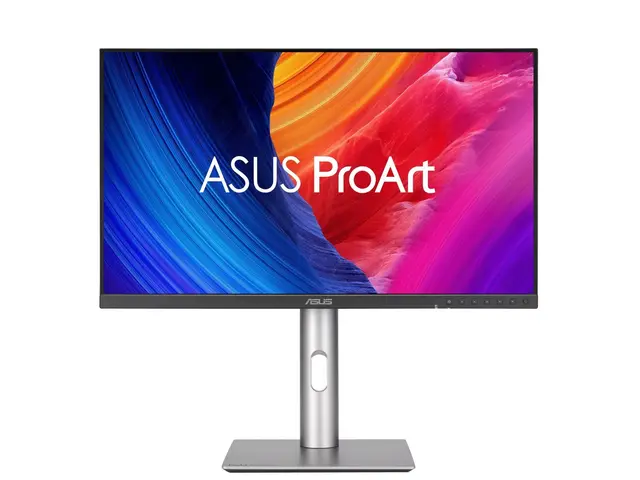
مانیتور ایسوس PA278QGV ۲۷ اینچ
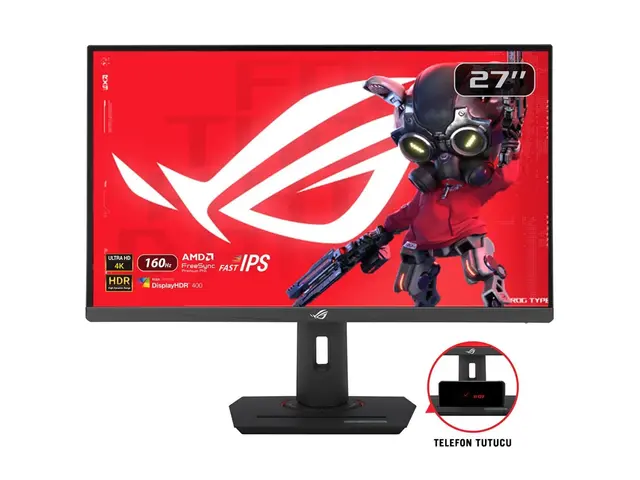
مانیتور ایسوس XG27UCS ۲۷ اینچ
قیمت و موجودی همین حالا از فروشگاه خوانده شده.
مانیتور چند اینچ بخرم و با چه رزولوشنی؟
اندازه و رزولوشن رو با هم انتخاب کنید، چون تیزیای که چشمتون میبینه به تراکم پیکسل و فاصلهٔ نشستنتون بستگی داره.از فاصلهٔ معمول پشت میز، ۲۴ اینچ با FHD قابل قبوله، ۲۷ اینچ 2K میخواد و ۳۲ اینچ 4K. ۲۷ اینچ FHD فقط وقتی منطقیه که حدود یک متر از صفحه فاصله دارید، یا بازی سریع با بودجهٔ محدود میخواید.
دلیلش اینه که با بزرگشدن صفحه تعداد پیکسلها زیاد نمیشه، فقط درشتتر پخش میشن. اسم معیارش PPI (پیکسل در هر اینچ) هست: FHD روی ۲۳٫۸ اینچ حدود ۹۳، روی ۲۷ اینچ ۸۲ و روی ۳۱٫۵ اینچ ۷۰؛ 2K روی همین سه اندازه ۱۲۳، ۱۰۹ و ۹۳؛ 4K روی ۲۷ و ۳۱٫۵ اینچ ۱۶۳ و ۱۴۰. (مانیتورهایی که به اسم ۲۴ و ۳۲ اینچ میفروشن، معمولاً ۲۳٫۸ و ۳۱٫۵ اینچن.) یعنی ۳۲ اینچ 2K همون تراکم ۲۴ اینچ FHD رو داره: بزرگتره، نه تیزتر.
رزولوشن | ابعاد پیکسلی و اسمهای دیگه | تعداد پیکسل نسبت به FHD | اندازهٔ مناسب |
|---|---|---|---|
FHD | ۱۹۲۰×۱۰۸۰؛ همون ۱۰۸۰p یا فولاچدی | ۱ برابر (مبنا) | تا ۲۴ اینچ؛ ۲۷ اینچ فقط از حدود یک متر |
2K | ۲۵۶۰×۱۴۴۰؛ QHD یا ۱۴۴۰p | حدود ۱٫۸ برابر | ۲۴ تا ۲۷ اینچ؛ ۳۲ اینچ در حد قابل قبول |
4K | ۳۸۴۰×۲۱۶۰؛ UHD یا ۲۱۶۰p | ۴ برابر | ۲۷ تا ۳۲ اینچ؛ روی ۲۷ اینچ مقیاس ویندوز رو بالا ببرید |
ستون سوم تقریباً بار کارت گرافیک توی بازی رو هم نشون میده: 4K یعنی رندر کردن چهار برابر پیکسل برای هر فریم.
نصف دیگهٔ ماجرا فاصلهٔ شماست. بینایی دهدهم یعنی چشم جزئیاتی به کوچکی یکشصتم درجه رو ببینه؛ با همین معیار، هر تراکم فاصلهای داره که از اون به بعد پیکسلها دیگه دیده نمیشن: برای ۲۷ اینچ FHD حدود ۱۰۵ سانتیمتر، 2K حدود ۸۰، 4K حدود ۵۵ و برای ۲۳٫۸ اینچ FHD حدود ۹۵. OSHA (سازمان ایمنی کار آمریکا) فاصلهٔ مناسب تا مانیتور رو ۵۰ تا ۱۰۰ سانتیمتر میدونه؛ پس پشت یک میز معمولی، متن ۲۷ اینچ FHD کمی پلهپله دیده میشه. این عددها حداقلان، نه مرز قطعی؛ توی یک پژوهش تازه، بیشتر شرکتکنندهها جزئیات ریزتری دیدن، پس پیکسلها ممکنه از کمی دورتر هم دیده بشن.
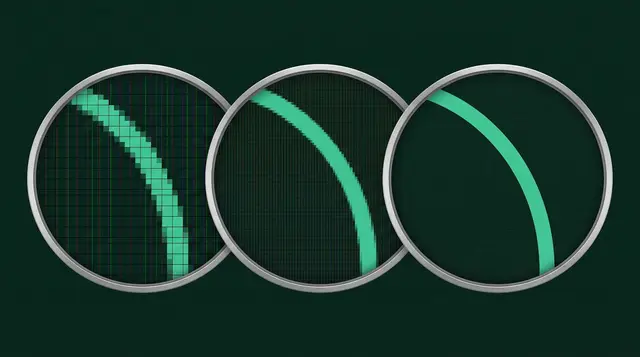
ماشینحساب تراکم پیکسل مانیتور
اندازه و رزولوشن مانیتور مورد نظرتون رو انتخاب کنید تا ببینید چقدر تیزه و با معیار بینایی دهدهم، از چه فاصلهای پیکسلهاش دیگه دیده نمیشن.
چهار مانیتور ۲۷ اینچی، از FHD تا 4K
| مشخصه | مانیتور ایسوس VG279QM5A ۲۷ اینچ | مانیتور ایسوس XG27ACG ۲۷ اینچ | مانیتور ایسوس XG27UCS ۲۷ اینچ | مانیتور ایسوس PG27UCDM ۲۷ اینچ |
|---|---|---|---|---|
| قیمت روز | ۶۴٬۰۰۰٬۰۰۰ تومان | ۱۲۶٬۰۰۰٬۰۰۰ تومان | ۱۴۱٬۰۰۰٬۰۰۰ تومان | ۳۹۱٬۰۰۰٬۰۰۰ تومان |
| اندازهٔ صفحه | ۲۷ اینچ | ۲۷ اینچ | ۲۷ اینچ | ۲۷ اینچ |
| رزولوشن | FHD | 2K | 4K | 4K |
| نرخ تازهسازی | ۲۴۰ هرتز | ۱۸۰ هرتز | ۱۶۰ هرتز | ۲۴۰ هرتز |
| نوع پنل | IPS | IPS | IPS | OLED |
بین سه مدل IPS، هر پلهٔ رزولوشن از سرعت کم میکنه: FHD با ۲۴۰ هرتز، 2K با ۱۸۰ (از راه DisplayPort) و 4K با ۱۶۰. توی این جدول، 4K و ۲۴۰ هرتز رو با هم فقط PG27UCDM با پنل OLED داره؛ فاصلهٔ قیمتش رو هم ببینید. (طبق مشخصات ایسوس، قطر قابل دید همین مدل ۲۶٫۵ اینچه و تراکمش حدود ۱۶۶ PPI.) این دو مدل 4K رو توی بخش پنل دوباره کنار هم میذاریم.
یک نکته برای 4K روی ۲۷ اینچ: متن ویندوز اونقدر ریز میشه که معمولاً باید مقیاس نمایش رو ۱۲۵ تا ۱۵۰ درصد کنید؛ همون گزینهای که ویندوز کنارش نوشته «Recommended». با ۱۵۰ درصد، فضای کاریتون تقریباً همون 2K میشه (۳۸۴۰ تقسیم بر ۱٫۵ میشه ۲۵۶۰)؛ یعنی با 4K تیزی میخرید، نه جای بیشتر.
چیزی که توی مانیتورهای خودمون میبینیم
از ۱۸ مانیتور ۲۷ اینچی فروشگاه، ۱۰ تا FHD هستن؛ بیشتر از همهٔ 2K و 4Kها روی هم. روی صفحهٔ محصول چند تا از همینها خودمون نوشتیم که همون تعداد پیکسل روی صفحهٔ بزرگتر پخش میشه و تصویر کمتر تیزه.
پس ۲۷ اینچ FHD بد نیست، فقط برای همه نیست: از حدود یک متر، یا برای بازی رقابتی با بودجهای که به 2K پرسرعت نمیرسه، انتخاب معقولیه. اگه نزدیک صفحه متن میخونید یا کد مینویسید، ۲۴ اینچ FHD بهتره، یا اگه بودجه اجازه میده ۲۷ اینچ 2K.
2K یعنی دقیقاً چی؟
فروشگاهها وقتی میگن «2K»، تقریباً همیشه منظورشون ۲۵۶۰×۱۴۴۰ پیکسله. ولی 2K سینمایی (استاندارد DCI) یعنی ۲۰۴۸×۱۰۸۰، کمی پهنتر از FHD. بعضی فروشندهها به پنلهای ۱۹۲۰×۱۲۰۰ (نسبت ۱۶:۱۰) هم میگن «2K»، در حالی که اینها فقط یک FHD کمی بلندترن. پس به برچسب اعتماد نکنید؛ تعداد پیکسل رو توی جدول مشخصات ببینید.
مانیتور چند هرتز بخرم؛ ۱۰۰، ۱۴۴ یا ۲۴۰؟
هرتز (نرخ تازهسازی) یعنی صفحه هر ثانیه چند بار تصویر رو عوض میکنه و فقط وقتی فایده داره که دستگاهتون همونقدر فریم بده. برای کار اداری ۷۵ تا ۱۰۰ هرتز کافیه. برای بیشتر بازیهای کامپیوتری، ۱۴۴ تا ۱۸۰ هرتز بهصرفهترین انتخابه.۲۴۰ و بالاتر برای بازی رقابتی با کارت گرافیکی میارزه که پابهپاش فریم بده. PS5 از ۱۲۰ بالاتر نمیره.
یعنی هرتز به دو طرف بستگی داره: مانیتور تصویر رو عوض میکنه، ولی هر تصویر تازه رو کارت گرافیک یا کنسول میفرسته. اگه بازیتون روی ۱۴۴ فریم بمونه، مانیتور ۲۴۰ هرتزی هم اون رو روونتر از یک ۱۴۴ هرتزی نشون نمیده.
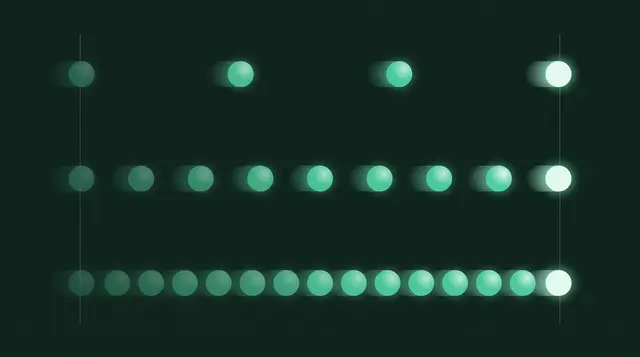
هر پلهٔ هرتز واقعاً چقدر فرق میکنه؟
زمان نمایش هر فریم یعنی ۱۰۰۰ میلیثانیه تقسیم بر هرتز. ستون آخر جدول مهمتره:
نرخ تازهسازی | زمان نمایش هر فریم | کمتر از پلهٔ قبل |
|---|---|---|
۶۰ هرتز | ۱۶٫۷ میلیثانیه | نقطهٔ شروع |
۱۰۰ هرتز | ۱۰٫۰ میلیثانیه | ۶٫۷ میلیثانیه |
۱۴۴ هرتز | ۶٫۹ میلیثانیه | ۳٫۱ میلیثانیه |
۲۴۰ هرتز | ۴٫۲ میلیثانیه | ۲٫۸ میلیثانیه |
۳۸۰ هرتز | ۲٫۶ میلیثانیه | ۱٫۵ میلیثانیه |
از ۶۰ به ۱۴۴ هرتز، هر فریم ۹٫۷ میلیثانیه زودتر عوض میشه و فرقش رو بیشتر آدمها میبینن. از ۱۴۴ به ۲۴۰ فقط ۲٫۸ و از ۲۴۰ به ۳۸۰ فقط ۱٫۵ میلیثانیه. برای همین برای بیشتر بازیکنها ۱۴۴ هرتز کافیه و پلههای بالاتر مال شوترهای رقابتیه.
یک اندازه، یک رزولوشن، سه نرخ تازهسازی
| مشخصه | مانیتور ایسوس VA24EHF ۲۴ اینچ | مانیتور ایسوس VG249QM5A ۲۴ اینچ | مانیتور ایسوس VG249QM1A ۲۴ اینچ |
|---|---|---|---|
| قیمت روز | ۳۶٬۳۰۰٬۰۰۰ تومان | ۴۶٬۰۰۰٬۰۰۰ تومان | ۵۳٬۰۰۰٬۰۰۰ تومان |
| اندازهٔ صفحه | ۲۴ اینچ | ۲۴ اینچ | ۲۴ اینچ |
| رزولوشن | FHD | FHD | FHD |
| نوع پنل | IPS | IPS | IPS |
| نرخ تازهسازی | ۱۰۰ هرتز | ۲۴۰ هرتز | ۲۷۰ هرتز |
با رفتن از VA24EHF به VG249QM5A هر فریم حدود ۵٫۸ میلیثانیه زودتر عوض میشه؛ از VG249QM5A به VG249QM1A فقط ۰٫۴۶، یعنی کمتر از نیم میلیثانیه. فاصلهٔ قیمتشون رو توی جدول ببینید و خودتون تصمیم بگیرید این نیم میلیثانیه براتون میارزه یا نه. (دو مدل TUF پنل Fast IPS با پیکسلهای سریعتر دارن، پس فرقشون با VA24EHF فقط هرتز نیست.)
یک دام دیگه هم هست: هرتز کامل از هر کابلی رد نمیشه. طبق مشخصات ایسوس، VG249QM1A از HDMI تا ۲۴۰ هرتز میره و ۲۷۰ رو فقط از DisplayPort میده؛ یعنی با کابل HDMI عملاً همون ۲۴۰ هرتز VG249QM5A رو گرفتید. نمونهٔ دیگهش رو توی بخش پورتها آوردیم.
سؤال مهمتر اینه که کارت گرافیکتون به این فریمها میرسه یا نه. لپتاپ گیمینگتون از پس ۲۴۰ هرتز برمیاد؟ به ردهٔ کارت و خود بازی بستگی داره؛ فرق عملی RTX 5050 و RTX 5060 در لپتاپ رو جدا نوشتیم. روی PS5 هم که همهٔ بازیها به ۱۲۰ فریم نمیرسن، ۲۴۰ هرتز فقط هدر رفتنه.
زمان پاسخ و FreeSync چه ربطی به هرتز دارن؟
- زمان پاسخ همون هرتز نیست. عدد «۱ میلیثانیه» روی جعبه اگه کنارش GtG نوشته باشه، میگه هر پیکسل چقدر سریع رنگ عوض میکنه؛ اگه MPRT باشه، معیار دیگهایه که معمولاً با روشن کردن حالت ضدتاری به دست میاد. هر دو روی تاری جسمهای متحرک اثر دارن، نه روی تعداد تصویرها.
- FreeSync و G-Sync Compatible پارگی تصویر رو از بین میبرن. وقتی فریمها از هرتز مانیتور کمتر میشن، صفحه منتظر فریم بعدی میمونه تا تصویر پاره نشه؛ البته فقط توی بازهای که خود مانیتور پشتیبانی میکنه.
یک نکته هم از مانیتورهای خود فروشگاه: از ۸ مانیتور ProArt (سری ایسوس برای کار با رنگ)، ۷ تاشون ۷۵ هرتز یا کمترن و تنها استثنا، PA278QGV، هم برای کار با رنگ ساخته شده، نه بازی رقابتی. دقت رنگ و سرعت بالا معمولاً توی یک مانیتور جمع نمیشن.
پنل IPS بهتره یا VA یا OLED؟
برای بیشتر آدمها IPS انتخاب امنیه؛ رنگ دقیق و زاویهٔ دید باز داره. VA برای فیلم و اتاق تاریک سیاهی عمیقتری میده، ولی توی صحنههای تاریکِ سریع ممکنه رد بندازه. OLED سیاهی واقعی و سریعترین پاسخ رو داره، اما گرونترینه و تصویر ثابت ممکنه روش بمونه. TN تقریباً از بازار رفته.
پنل | نقطهٔ قوت | نقطهٔ ضعف | مناسب برای |
|---|---|---|---|
IPS | رنگ دقیق، زاویهٔ دید باز، روشنایی خوب | سیاهی خاکستری و گوشههای روشنتر توی تاریکی | کار، طراحی، بازی |
VA | کنتراست بالا، سیاهی عمیق | رد سیاه توی صحنههای تاریکِ سریع، زاویهٔ دید تنگتر | فیلم، اتاق کمنور |
OLED | سیاهی کامل، پاسخ زیر یک میلیثانیه | گرونترین، خطر سوختگی صفحه، کمنورتر توی اتاق روشن | بازی و فیلم، وقتی تصویر ثابت نمیمونه |
TN | ارزون و سریع | زاویهٔ دید خیلی تنگ، رنگ ضعیف | امروز بهندرت؛ Fast IPS جاش رو گرفته |
ترکیب مانیتورهای فروشگاه هم همین رو نشون میده: ۳۵ تا IPS، ۲ تا VA و ۳ تا OLED؛ TN اصلاً نداریم.
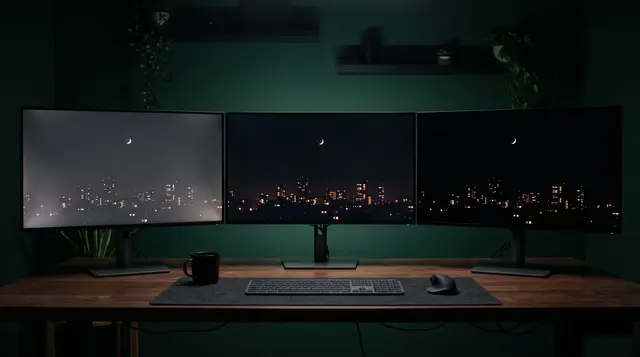
توی اتاق تاریک، سیاهی IPS خاکستری میزنه و گوشهها کمی روشنتر دیده میشن. RTINGS این رو ویژگی همهٔ پنلهای IPS میدونه، نه ایراد یک دستگاه خاص. Fast IPS هم فناوری جدیدی نیست؛ همون IPS هست که برای پاسخ سریعتر تنظیم شده.
VA توی کنتراست برندهست؛ RTINGS برای یک VA حدود ۴۶۶۰ به ۱ اندازه گرفته و برای یک IPS معمولی ۸۰۷ به ۱. در عوض، توی صحنههای تاریک پشت جسمهای متحرک رد سیاهی میمونه. دو مدل VA ما، VG27VQ3B و XG49VQ، هر دو صفحهٔ خمیدهٔ گیمینگان؛ اولی ۲۷ اینچی و ۱۸۰ هرتزه و دومی ۴۹ اینچی و خیلی عریض.
OLED هر پیکسل رو جدا خاموش میکنه، پس سیاهیش واقعاً سیاهه. فرقش با IPS رو توی دو ستون آخر جدول مقایسهٔ ۲۷ اینچی بالاتر ببینید: XG27UCS و PG27UCDM هر دو 4K هستن، ولی اولی IPS و ۱۶۰ هرتزه و دومی OLED و ۲۴۰ هرتز؛ فاصلهٔ قیمت امروزشون هم همونجاست.
چطور OLED رو از سوختگی دور نگه داریم؟
سوختگی صفحه (burn-in) از تصویر ثابتی میاد که ساعتها با روشنایی بالا روی صفحه بمونه، مثل نوار وظیفه، لوگو یا نوار جون بازی. اگه تصویر صفحه مدام عوض بشه، ریسکش کمه؛ ولی اگه قراره تمام روز یک برنامهٔ کاری ثابت روی صفحه باشه، با IPS خیالتون راحتتره.
- نوار وظیفهٔ ویندوز رو خودکار مخفی کنید و حالت تیره رو روشن کنید.
- روی محتوای ثابت، روشنایی رو روی حداکثر نذارید.
- بذارید پاکسازی پیکسل اجرا بشه؛ توی PG27UCDM این کار بعد از چند ساعت استفاده و با خاموش کردن مانیتور خودکار شروع میشه، پس با دکمهٔ خودش خاموشش کنید، نه با کشیدن دوشاخه.
- اگه مانیتورتون سنسور حضور داره (PG27UCDM داره)، این قابلیت رو خاموش نکنید؛ وقتی پشت میز نیستید، صفحه رو سیاه میکنه.
برای PS5 و لپتاپ، مانیتور چه پورتی باید داشته باشه؟
چیزی که به مانیتور وصل میکنید تعیین میکنه چی میبینید. PS5 هیچوقت بالاتر از ۱۲۰ هرتز تصویر نمیده و برای 4K با ۱۲۰ هرتز و VRR به HDMI 2.1 نیاز داره. کارت گرافیک کامپیوتر هرتز بالا رو با DisplayPort از همه مطمئنتر میرسونه. سقف لپتاپ رو پورتهای خودش تعیین میکنه: نسخهٔ HDMI و اینکه USB-C تصویر هم میده یا نه.
دستگاه، کابل و پورت مانیتور سه حلقهٔ یک زنجیرهان و ضعیفترینشون سقف رو تعیین میکنه. مثلاً HDMI مانیتور XG27ACG نسخهٔ 2.0 هست و تا ۱۴۴ هرتز میره، ولی همین مانیتور از DisplayPort یا USB-C به ۱۸۰ هرتز کاملش میرسه. با HDMI وصلش کنید، ۳۶ هرتز از چیزی که بابتش پول دادید بیاستفاده میمونه.
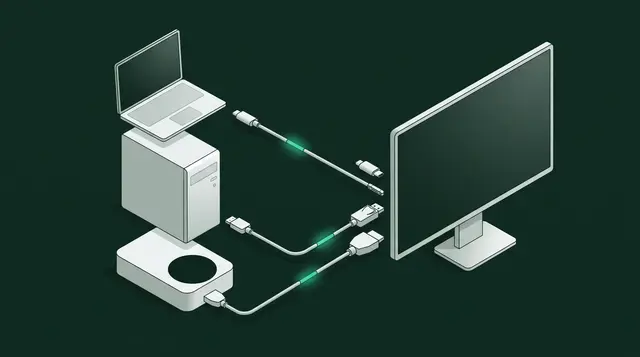
پورت | سقف تقریبی | کجا مهمه |
|---|---|---|
HDMI 2.0 | 4K تا ۶۰ هرتز؛ ۱۴۴۰p معمولاً تا ۱۴۴ هرتز | لپتاپها و کنسولهای قدیمیتر |
HDMI 2.1 | 4K با ۱۲۰ هرتز و بیشتر؛ VRR | PS5 برای 4K با ۱۲۰ هرتز |
DisplayPort 1.4 | هرتز بالا؛ با فشردهسازی DSC حتی 4K با ۱۲۰ هرتز و HDR | کارت گرافیک کامپیوتر رومیزی |
USB-C (DP Alt Mode) | همون DisplayPort از سوکت USB-C؛ اگه مانیتور پشتیبانی کنه، برق هم از همون کابل رد میشه | لپتاپ، با یک کابل |
مانیتور برای PS5 چی لازم داره؟
مانیتور ۲۴۰ هرتزی مثل VG249QM5A با PS5 هم فقط تا ۱۲۰ هرتز کار میکنه و بقیهٔ ظرفیتش مال کامپیوتره. این مدل دو HDMI 2.0 و یک DisplayPort 1.4 داره؛ PS5 از راه HDMI این مانیتور تصویر ۱۰۸۰p با ۱۲۰ هرتز میده، ولی VRR نمیده، چون PS5 برای VRR حتماً HDMI 2.1 میخواد.
4K با ۱۲۰ هرتز هم همین شرط رو داره: مانیتوری مثل XG27UCS با HDMI 2.1، بهعلاوهٔ کابل Ultra High Speed HDMI؛ سونی خودش کابل داخل جعبهٔ کنسول رو پیشنهاد میکنه. PS5 خروجی ۱۴۴۰p هم داره، پس مانیتور 2K هم براش انتخاب معقولیه. اگه هنوز بین دو مدل کنسول مرددید، مقایسهٔ پلیاستیشن ۵ پرو یا اسلیم رو ببینید.
سقف تصویر لپتاپ رو چی تعیین میکنه؟
اگه HDMI لپتاپ نسخهٔ 2.0 باشه، مانیتور 4K از اون راه بیشتر از ۶۰ هرتز نمیگیره. هر پورت USB-C هم تصویر نمیده؛ فقط پورتی که DisplayPort Alt Mode یا Thunderbolt داشته باشه. یک کابل USB-C میتونه هم تصویر ببره هم برق، ولی عدد وات رو ببینید: USB-C مانیتور XG27ACG فقط ۷٫۵ وات برق میده و XG27UCS ۱۵ وات؛ هر دو خیلی کمتر از شارژر معمول یک لپتاپ. اینکه چند مانیتور به لپتاپ وصل کنیم و لپتاپ براش چی لازم داره رو جدا نوشتیم.
مانیتور همراه برای لپتاپ
۱۵٫۶ اینچ، FHD، IPS و ۶۰ هرتز. یک کابل USB-C هم تصویر رو میاره و هم برق خود مانیتور رو از لپتاپ میگیره؛ به شرطی که USB-C لپتاپتون DisplayPort داشته باشه.
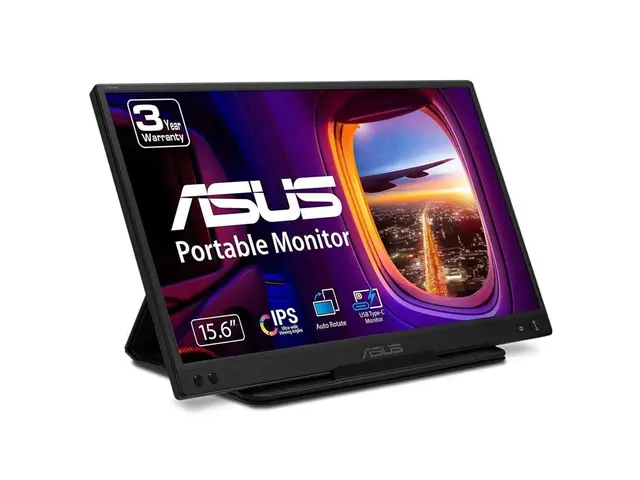
مانیتور ایسوس MB166C ۱۵٫۶ اینچ
قیمت و موجودی همین حالا از فروشگاه خوانده شده.
قبل از خرید، این سه تا رو چک کنید
- برگهٔ مشخصات لپتاپ: پورت HDMI نسخهٔ 2.0 هست یا 2.1؟
- USB-C لپتاپ DisplayPort یا Thunderbolt داره؟ اگه جایی ننوشته، روش حساب نکنید.
- مشخصات مانیتور: حداکثر هرتز از کدوم پورت میرسه، و کابل همون پورت توی جعبه هست یا نه.
کدوم مانیتور برای چشم بهتره؟
هیچ مانیتوری بهتنهایی از چشمتون محافظت نمیکنه. چیزی که کمک میکنه: نور پسزمینهٔ بدون سوسو (فلیکر)، صفحهای اونقدر تیز که برای خوندن جلو خم نشید، فاصلهٔ حدود یک دست، لبهٔ بالای صفحه همتراز یا کمی پایینتر از چشم، روشنایی هماهنگ با نور اتاق و استراحت. حالت «نور آبی کم» بیشتر فقط رنگ رو گرمتر میکنه.
به گفتهٔ آکادمی چشمپزشکی آمریکا (AAO)، خستگی چشم بیشتر از کم پلک زدنه تا از خودِ صفحه: جلوی صفحه تعداد پلکها میتونه نصف بشه و چشم خشک میشه. راهحلش یک عادت سادهست: هر ۲۰ دقیقه، ۲۰ ثانیه به چیزی حدود ۶ متر دورتر نگاه کنید (قانون ۲۰-۲۰-۲۰).
AAO این رو هم میگه که هیچ دلیل علمیای نیست که نور آبی صفحه به چشم آسیب بزنه. پس Low Blue Light رو محافظ چشم حساب نکنید؛ کارش گرمتر کردن رنگهاست و بعضیها شبها با رنگ گرمتر راحتترن. نکتهٔ جدی نور آبی به خواب مربوطه، نه به چشم.
اما سوسو ارزش چک کردن داره. بعضی مانیتورها برای کم کردن نور، نور پسزمینه رو خیلی سریع خاموش و روشن میکنن (PWM). این سوسو معمولاً دیده نمیشه، ولی بعضی آدمهای حساس ازش سردرد میگیرن. اگه حساسید، دنبال عبارت Flicker-free باشید، مثل ایسوس VA24EHF؛ البته این ادعای خود سازنده و گواهی TÜV هست، نه نتیجهٔ یک تست مستقل مثل تستهای RTINGS.
جای مانیتور از مدلش مهمتره. همون راهنمای OSHA که بالاتر گفتیم، لبهٔ بالای صفحه رو همتراز یا کمی پایینتر از چشم میخواد. برای این ارتفاع، پایهٔ قابل تنظیم یا جای نصب VESA کمک میکنه: VA24EHF طبق مشخصات ایسوس ارتفاعش تنظیم نمیشه، ولی جای نصب VESA ۱۰۰×۱۰۰ داره. وگرنه یک کتاب قطور زیر پایه هم جواب میده.
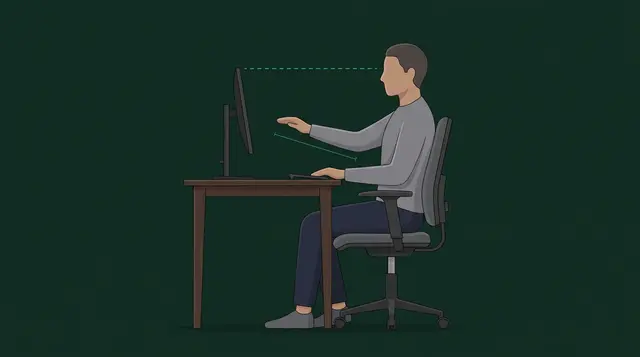
سه تنظیم ساده برای راحتی چشم
- فاصله: حدود یک دست. اگه برای خوندن جلو میاید، بهجاش متن رو بزرگتر کنید.
- ارتفاع: لبهٔ بالای صفحه همتراز یا کمی پایینتر از چشم.
- روشنایی و استراحت: روشنایی هماهنگ با نور اتاق؛ هر ۲۰ دقیقه هم ۲۰ ثانیه به دوردست نگاه کنید.
اگه با اینها هم چشمتون زود خسته میشه، جوابش چشمپزشکه، نه مانیتور گرونتر.
قبل از خرید مانیتور چه چیزهایی رو چک کنم؟
قبل از پرداخت، شش چیز رو چک کنید: تعداد واقعی پیکسل (نه برچسب «2K»)؛ هرتز روی پورتی که وصل میکنید؛ جور بودن پورتها با لپتاپ، کامپیوتر یا PS5؛ پایهٔ قابل تنظیم یا جای نصب VESA؛ کابل داخل جعبه؛ و موقع تحویل، تست پیکسل سوخته با رنگهای تمامصفحه.
- تعداد پیکسل، نه اسم. «2K» روی جعبه معمولاً یعنی ۲۵۶۰×۱۴۴۰، ولی نه همیشه؛ عدد جدول مشخصات ملاکه.
- هرتز روی پورت خودتون. بعضی مدلها برای هر پورت هرتز جدا دارن، مثل همون XG27ACG که از HDMI تا ۱۴۴ هرتز میره و از DisplayPort تا ۱۸۰.
- جور بودن پورتها با دستگاهتون. نسخهٔ HDMI لپتاپ و اینکه USB-C اون تصویر میده یا نه سقف رو تعیین میکنه؛ PS5 برای 4K با ۱۲۰ هرتز HDMI 2.1 میخواد.
- پایهٔ قابل تنظیم یا جای نصب VESA. تا لبهٔ بالای صفحه همتراز چشم یا کمی پایینتر قرار بگیره؛ VESA یعنی میشه مانیتور رو روی پایهٔ بازویی یا دیوار نصب کرد.
- کابل داخل جعبه. اگه بالاترین هرتز فقط از DisplayPort میرسه، کابلش باید توی جعبه باشه، وگرنه جدا بخرید؛ برای HDMI 2.1 دنبال برچسب Ultra High Speed HDMI باشید.
- تست پیکسل سوخته موقع تحویل. روشش همین پایینه.
تست پیکسل سوخته رو چطور انجام بدم؟
صفحه رو تمیز کنید، نور اتاق رو کم کنید و سیاه، سفید، قرمز، سبز و آبی رو به ترتیب تمامصفحه نشون بدید. روی سیاه دنبال نقطهٔ روشن باشید و روی بقیه دنبال نقطهٔ تاریک یا ناهمرنگ. نقطهٔ مشکوک رو با زوم دوربین گوشی ببینید: پیکسل خراب لبهٔ مربعی و تیز داره، گرد و خاک نه.
این راهنما رو چطور نوشتیم
پایهٔ این راهنما ۴۰ مانیتوریه که ۳ مهر ۱۴۰۵ توی فروشگاه ما بود؛ شمارشها و مثالها از همین فهرستان. صفحههایی که الان برای این جستوجو بالای گوگلان رو هم خوندیم تا ببینیم به چه سؤالهایی جواب نمیدن.
مشخصات مدلهایی که اسم بردیم رو با صفحهٔ مشخصات خود ایسوس چک کردیم و بقیهٔ ادعاهای فنی از منابع پایین صفحهان. تراکم پیکسل و فاصلهها با فرمول حساب شدن (مرز دید یک دقیقهٔ قوسی). مانیتورها رو آزمایشگاهی تست نکردیم؛ قیمت کارتها و جدولها همیشه قیمت روزه.
مانیتور 2K برای ۲۴ اینچ زیادی نیست؟
نه؛ برای فاصلهٔ معمول پشت میز تقریباً اندازهست. ۲۴ اینچ (دقیقش ۲۳٫۸) با FHD حدود ۹۳ پیکسل در اینچ داره و با معیار بینایی دهدهم، پیکسلهاش تا حدود ۹۵ سانتیمتر قابل تشخیصان؛ با 2K به ۱۲۳ میرسه و پیکسلها از حدود ۷۰ سانتیمتر دیگه دیده نمیشن. فقط توی بازی، کارت گرافیک باید حدود ۱٫۸ برابر پیکسل رندر کنه.
برای PS5 مانیتور ۱۴۴ یا ۲۴۰ هرتز بگیرم؟
برای خود PS5 فرقی نمیکنه؛ کنسول بیشتر از ۱۲۰ هرتز تصویر نمیفرسته و بقیه روی اون هدر میره. بهجاش دنبال HDMI 2.1 باشید، چون 4K با ۱۲۰ هرتز و VRR فقط از همین راه میرسه. ۲۴۰ هرتز وقتی میارزه که یک کامپیوتر گیمینگ هم به همون مانیتور وصل کنید.
برای ترید یک مانیتور بزرگ بگیرم یا دو تا؟
اول ببینید دستگاهتون چند خروجی تصویر داره؛ دو مانیتور معمولاً دو خروجی جدا میخواد. اگه داره، دو صفحه انعطاف بیشتری میده: چارت روبهرو، سفارشها کنار. یک 4K بزرگ به اندازهٔ چهار صفحهٔ FHD پیکسل داره و خط وسط هم نداره؛ فوقعریضهای ۳۲:۹ هم عملاً دو صفحه رو بیفاصله کنار هم میذارن.
مانیتور دست دوم بخرم؟ چی رو باید چک کنم؟
فقط اگه قبل از پرداخت تستش کنید. اول تست رنگهای تمامصفحه رو انجام بدید، بعد توی اتاق تاریک با روشنایی ۲۰ تا ۵۰ درصد، صفحهٔ سیاه رو برای نشت نور ببینید؛ لکهای که با زاویهٔ نگاه عوض میشه درخشش عادی IPS هست، نه ایراد. روی OLED یک صفحهٔ خاکستری ۵۰ درصد بیارید و دنبال سایهٔ تصویرهای ثابت بگردید.
مانیتور خمیده بهتره یا تخت؟
توی ۲۴ و ۲۷ اینچ فرقش کمه، چون خمیدگی این سایزها ملایمه و زیاد حس نمیشه. خمیدگی روی صفحههای خیلی عریض (۲۱:۹ یا ۳۲:۹) به کار میاد و لبهها رو به چشم نزدیکتر میکنه. برای طراحی هم تا وقتی انحنا تند نباشه مشکلی پیش نمیاد.
بهترین برند مانیتور کدومه؟
سری مانیتور از خود برند مهمتره. ۳۵ تا از ۴۰ مانیتور فروشگاه ما ایسوس هستن، ولی از سریهای کاملاً متفاوت: سری VA و VP (اسمش ربطی به پنل VA نداره) برای کار روزمره، TUF Gaming (VG) برای بازی رقابتی ارزونتر، ROG Strix (XG) و ROG Swift (PG) برای بازی ردهبالا، ProArt (PA) برای رنگ دقیق و ZenScreen (MB) برای مانیتور قابلحمل.
HDR روی مانیتور ارزش داره؟
بستگی داره کدوم HDR. DisplayHDR 400، پایینترین سطح گواهی VESA، فقط ۴۰۰ نیت حداکثر روشنایی میخواد و local dimming (کمنور کردن موضعی نور پشت صفحه) رو اجباری نمیکنه، پس معمولاً فرقش با یک مانیتور خوب معمولی کمه. local dimming از DisplayHDR 500 به بالا اجباریه. HDR واقعی یعنی روشنایی بالا با local dimming، یا OLED.
بودجه محدوده؛ اول روی کدوم مشخصه خرج کنم؟
اول سایز و رزولوشن، چون تمام روز به همین نگاه میکنید. هرتز بالا فقط وقتی میارزه که بازی کنید و دستگاهتون اونقدر فریم بده. برای بیشتر آدمها IPS کافیه. برای HDR 400 پول ندید؛ همینطور برای ۲۴۰ هرتز اگه فقط با PS5 بازی میکنید، و برای دقت رنگ حرفهای اگه کار رنگی نمیکنید.
منابع (۴۵)
- How to change PS5 console resolution، PlayStation Support
- HDMI resolution and bandwidth overview، HDMI Forum
- Ultra High Speed HDMI Cable، HDMI Licensing Administrator
- VESA Publishes DisplayPort Standard Version 1.4، VESA
- VESA releases updated DisplayPort Alt Mode spec، VESA / DisplayPort.org
- VESA Updates Adaptive-Sync Display Standard with Tighter Specifications، VESA
- Performance Criteria: VESA Certified DisplayHDR، VESA
- Windows scaling issues for high-DPI devices، Microsoft Support
- Computer Workstations eTool: Monitors، OSHA
- Digital Devices and Your Eyes، American Academy of Ophthalmology
- Tips for Your Child's Eyes and Vision (20-20-20 rule)، American Academy of Ophthalmology
- Should You Be Worried About Blue Light?، American Academy of Ophthalmology
- Resolution limit of the eye: how many pixels can we see?، PMC / NIH
- A Monitor's Refresh Rate: How Much Does It Matter? (60Hz vs 144Hz vs 240Hz)، RTINGS.com
- IPS vs VA: Which LCD Panel Is Better For Monitors?، RTINGS.com
- IPS vs OLED: The Main Differences In Monitor Panels، RTINGS.com
- What Is An IPS Monitor?: The Pros And Cons Of IPS Monitors، RTINGS.com
- Our Monitor Motion Tests: Image Flicker، RTINGS.com
- Best monitors for photo editing، RTINGS.com
- Panel Technologies، TFTCentral
- Why Moving Picture Response Time (MPRT) Specs Can Be Misleading and Where 1ms MPRT is Sometimes Abused، TFTCentral
- What Is The Best Monitor Size For Gaming?، DisplayNinja
- 2560×1440 vs 3840×2160، DisplayNinja
- 144Hz vs 240Hz - Which Refresh Rate Should I Pick?، DisplayNinja
- Backlight Bleed Test: How To Test Your Monitor For Backlight Bleed، DisplayNinja
- Curved vs Flat Monitor: Which Should You Choose?، DisplayNinja
- 2K resolution، Wikipedia
- When Do I Need HDMI 2.1 or Is HDMI 2.0 Sufficient?، BenQ
- What is USB-C DisplayPort (DP Alt Mode) and Why it Matters، BenQ
- Monitor Response Time vs. Input Lag vs. Refresh Rate، Cable Matters
- Why VRR Matters: A Gamer's Guide to Variable Refresh Rate Monitors، ViewSonic
- Gaming Monitor Panel Types Explained: IPS, VA, TN, and OLED (2026)، Newegg Insider
- How to Accurately Test for Dead Pixels vs. Stuck Pixels Using Solid-Color Backgrounds، KTC
- OLED Gray Uniformity Test، Burn In Checker
- Sony adds 1440p support to the PS5، GSMArena
- VA24EHF Tech Specs، ASUS
- TUF Gaming VG249QM5A Tech Specs، ASUS
- TUF Gaming VG249QM1A Tech Specs، ASUS
- ProArt Display PA278QV Gen2 (PA278QGV) Tech Specs، ASUS
- ROG Strix XG27ACG Tech Specs، ASUS ROG
- ROG Strix XG27UCS Spec، ASUS ROG
- ROG Swift OLED PG27UCDM Specifications، ASUS ROG
- ROG Swift OLED PG27UCDM (OLED Care Pro)، ASUS ROG
- ZenScreen MB166C Tech Spec، ASUS
- ASUS Monitors: All Series، ASUS
بیشتر بخوانید
این مطلب به محصولات موجود در فروشگاه ما هم اشاره میکند؛ انتخابها بر پایهٔ همان بررسی و آزمایشی است که در فروشگاه انجام میدهیم.